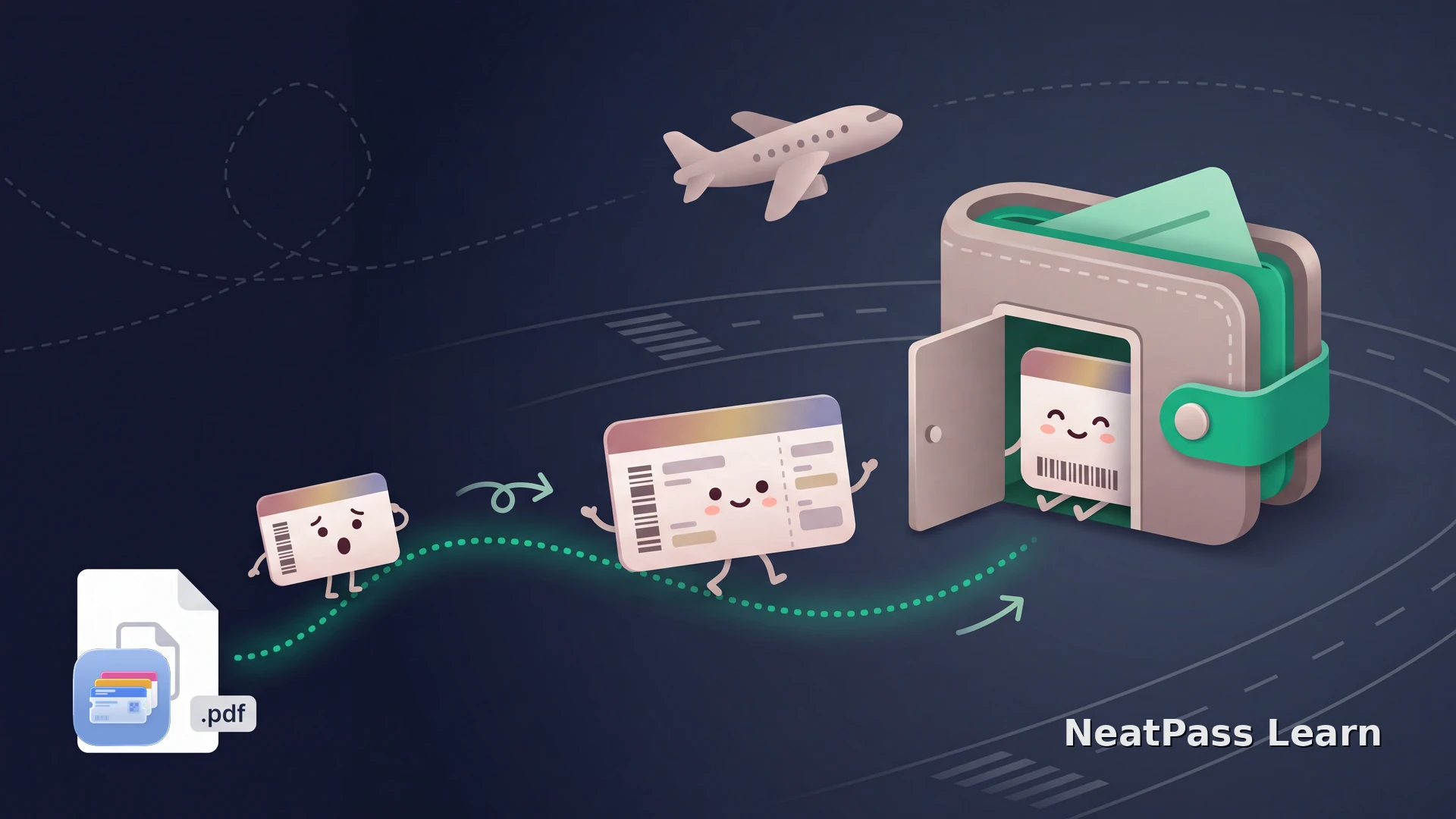
Avianca prend en charge Apple Wallet. Après t’être enregistré via l’app Avianca ou avianca.com, tu peux généralement ajouter la carte d’embarquement, ou pasabordodans l'interface espagnole, directement dans Wallet. Les problèmes commencent lorsque le pass n’atteint jamais Wallet, et cela arrive plus souvent que la compagnie aérienne ne le laisse entendre.
Réserve via une agence de voyages, un outil de réservation d'entreprise ou un site de voyage en ligne, et l'e-mail de confirmation arrive souvent sous forme de PDF simple sans bouton Ajouter à Wallet. Les captures d'écran et les laissez-passer transférés perdent les données numérisables. Les itinéraires internationaux de connexion exportent parfois de manière incohérente. Ce guide couvre le flux natif et, plus important encore, comment récupérer une carte d'embarquement lorsque Wallet est introuvable.
Ajouter un Avianca Pass depuis l'application ou le site Web
Lorsque le flux natif fonctionne, c’est le chemin le plus rapide. Avianca émet une carte d'embarquement Apple Wallet standard une fois l'enregistrement terminé, et elle atterrit au même endroit que toutes les autres cartes sur ton appareil.
Enregistre-toi en ligne
Ouvrir la carte d'embarquement
Ajouter à Apple Wallet
Si tu ne l’as jamais fait auparavant, le processus général est expliqué dans le guide sur ajouter des pass à Apple Wallet. Une fois le pass dans Wallet, il met automatiquement à jour les changements de porte et d’heure.
Heure d'enregistrement
LifeMiles, Star Alliance et ton groupe d'embarquement
Avianca est la compagnie aérienne nationale colombienne, avec son hub à Bogota El Dorado (BOG), desservant la Colombie, l'Amérique centrale et l'Amérique du Sud, ainsi que certaines routes long-courriers vers les États-Unis et l'Europe. C'est un Star Alliancemembre, et son programme de fidélité est LifeMiles, avec les niveaux Red Plus, Silver, Gold et Diamond. Les niveaux Gold et Diamond correspondent au statut Star Alliance Gold.
Ton niveau et ton groupe d’embarquement sont codés dans le code-barres de la carte d’embarquement, de sorte qu’ils voyagent avec la carte partout où elle se trouve. Que le pass provienne de l’application ou d’un PDF récupéré, le scanner de la porte lit les mêmes données et t’envoie dans le même groupe.
Conserve également la confirmation
Apple Watch et iOS 26
Une carte d’embarquement dans Wallet se synchronise automatiquement avec Apple Watch, tu peux donc lever ton poignet à la porte au lieu de chercher ton téléphone. Elle apparaît également sur l’écran de verrouillage à l’approche du départ et tu peux conserver un accès rapide via widgets d'écran de verrouillage.
- Synchronisation avec Apple Watch
- Éclaircit automatiquement le code-barres
- S'affiche sur l'écran de verrouillage au départ
- Fonctionne entièrement hors ligne
- Le suivi des vols en direct est facultatif par compagnie aérienne
- Les utilisateurs actuels incluent United, American, Delta et Air Canada
- Avianca ne l'a pas adopté en 2026
- Indépendant de la personne qui a créé le pass
Soyons clairs sur un point. Le comportement des activités en direct au niveau du système fonctionne sur toute carte d’embarquement Wallet valide, mais l’expérience enrichie propre à chaque compagnie, avec le suivi détaillé des vols en direct, est un programme auquel chaque compagnie choisit d’adhérer. Avianca ne l’a pas encore rejoint et aucun outil tiers ne peut activer une fonctionnalité que la compagnie n’a pas activée. Tu peux découvrir ce que Wallet fait nativement dans le carte d'embarquement dans Apple Wallet aperçu.
Lorsque le bouton Ajouter à Wallet est manquant
C’est là que la plupart des gens restent bloqués. La réservation a été effectuée via une agence de voyages en ligne ou un outil de voyage d'entreprise. L'e-mail est donc un simple PDF sans bouton Wallet. Ou quelqu'un a transmis une capture d'écran qui ne sera pas analysée. Ou un PDF multi-passagers regroupe tout le monde sur un seul document.
Un code-barres de carte d'embarquement suit la norme IATA BCBP, et chaque champ dont un scanner a besoin est codé directement dans le code. NeatPass lit ce code-barres à partir du PDF ou de l'image et crée un pass Wallet natif contenant les données BCBP identiques, puis conserve le document original à côté. Pas de compte, pas de téléchargement dans le cloud ; les données de ta carte d'embarquement restent sur ton appareil.
Transformez n’importe quel PDF de carte d’embarquement en carte Wallet
NeatPass facilite la conversion de n'importe quel billet, pass ou carte de fidélité en pass Apple Wallet.
Enregistre le fichier de passe
Ouvre-le avec NeatPass
Ajouter à Apple Wallet
Avianca imprime le PDF417 sur des laissez-passer papier et utilise couramment Aztec sur mobile, avec QR et Data Matrix également autorisés. NeatPass gère la gamme complète de formats de codes à barres pris en charge, et tu peux choisir parmi plusieurs méthodes d'importation en fonction de la manière dont le pass t’est parvenu. Les champs codés se scannent de la même manière quelle que soit la symbologie.
Ce que tu obtiens une fois dans Wallet
Une carte récupérée se comporte comme n’importe quelle autre carte d’embarquement Wallet. Le code-barres contient les mêmes données que celles attendues par le portail, il n'y a donc pas de dégradation de la fonction.
Scans à la porte
Des données BCBP identiques signifient que le lecteur les accepte de la même manière qu’un pass émis par une application.
Fonctionne hors ligne
Aucune connexion, aucun signal nécessaire. Le pass est prêt même dans une zone morte au terminal.
À ton poignet
Se synchronise avec Apple Watch pour que tu puisses monter à bord sans utiliser ton téléphone.
Original conservé
NeatPass stocke le PDF source ou l'image à côté du laissez-passer pour référence.
Parce que le pass n’a jamais besoin d’un réseau, il reste fiable lorsque le Wi‑Fi de l’aéroport devient instable. Les détails sont dans la note sur mode hors ligne. Si tu voyages en famille, tu peux remettre des pass individuels en utilisant le extension de partage.
Dépannage
La plupart des problèmes ont une solution rapide.
- Aucun bouton Ajouter à Wallet - le pass provient d'un OTA ou d'un outil corporate. Importe le PDF dans NeatPass pour le reconstruire.
- La capture d’écran ne se scanne pas - une image aplatie peut toujours contenir un code-barres lisible. Laisse NeatPass le scanner et générer un nouveau laissez-passer.
- Un PDF, plusieurs passagers - traiter le document une fois par voyageur afin que chaque personne reçoive un pass individuel.
- Connecter les segments internationaux - si l’application n’exporte qu’un seul segment, importe chaque segment PDF séparément.
Vérifie les détails avant d'embarquer
Foire aux questions
Obtiens ton pass Avianca dans Wallet
TéléchargerTa carte d'embarquement, prête à la porte
Lorsqu’Avianca te remet un pass Wallet, prends-le. Lorsqu’elle t’envoie un PDF nu à la place, tu n’es pas bloqué. NeatPass transforme ce document en carte d’embarquement Wallet native avec le même code-barres, sur ton téléphone et ton poignet, fonctionnant hors ligne dès que tu atteins le terminal.