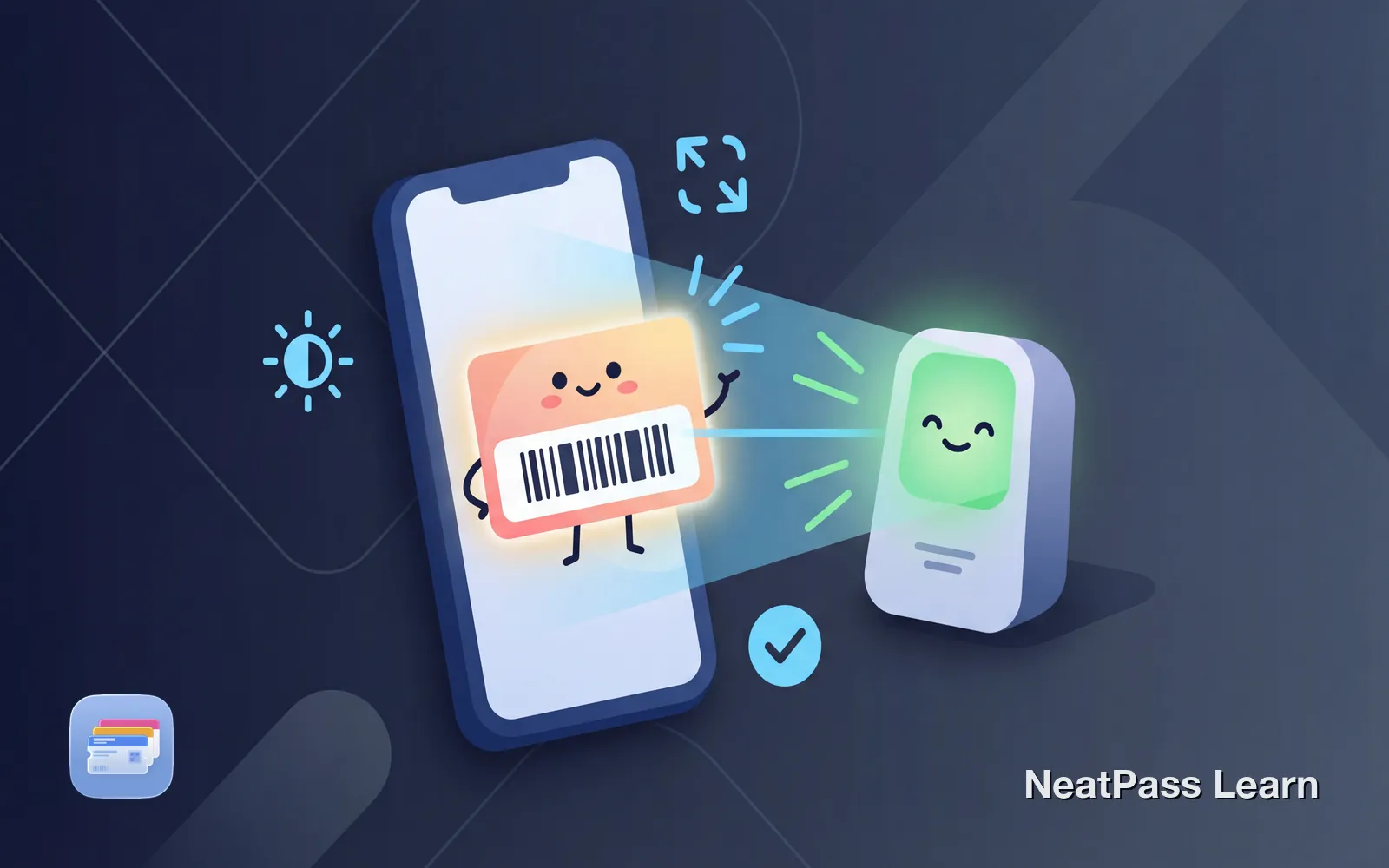
Ton pass Apple Wallet ne se scanne pas à la caisse ou à l'entrée. Le caissier essaie plusieurs angles, tu réglez la luminosité manuellement et rien n'y fait. C'est frustrant, mais il existe des raisons précises et des solutions concrètes à essayer.
La bonne nouvelle, c'est que la plupart des échecs de scan se résolvent facilement. Voici les causes courantes et les mesures à prendre dans chaque cas.
Pourquoi les codes Wallet échouent souvent
Lorsqu'un code-barres dans Apple Wallet ne se scanne pas, le problème relève généralement de l'affichage, des données du code ou du matériel du scanner.
Luminosité trop faible
Le scanner ne lit pas un écran trop sombre
Mauvais format de code
Le scanner attend un autre type de code
Données du code corrompues
Les données ont été endommagées lors de la création du pass
Interférences du film
Les films mats ou abîmés créent des reflets
Scanner mal configuré
Le matériel n'est pas réglé pour ton type de code
Données du pass obsolètes
Le billet ou la carte d'origine a été mis à jour
Solution 1 : vérifier la luminosité
Apple Wallet augmente automatiquement la luminosité au maximum lorsqu'un pass est affiché, mais seulement si cette fonction est activée. Si l'écran reste sombre, vérifie tes réglages.
Ouvre Réglages sur ton iPhone
Activez la luminosité automatique des pass
Désactive temporairement Night Shift
Luminosité manuelle en secours
Luminosité automatique pour le scan
Solution 2 : positionner correctement le téléphone
Les scanners de codes sont des appareils optiques. Ils ont besoin de la bonne distance, du bon angle et d'un éclairage adapté pour lire correctement.
- Distance : Tenez le téléphone à 10 à 15 cm du scanner. Trop près ou trop loin, le code devient difficile à lire.
- Angle : Garde l'écran parallèle à la surface du scanner. L'incliner crée une distorsion qui perturbe le lecteur.
- Stabilité : Garde le téléphone immobile. Une cible en mouvement est plus difficile à scanner.
- Évitez les reflets : Inclinez légèrement le téléphone si les éclairages au plafond se reflètent sur l'écran.
Chaque type de scanner a une distance optimale. Les scanners portables fonctionnent mieux de près, tandis que les scanners fixes, comme ceux des caisses de supermarché, demandent souvent davantage de recul.
Solution 3 : vérifier les données du code
Parfois, le code lui-même contient des données incorrectes ou corrompues. Cela peut arriver si le pass est créé à partir d'une capture de mauvaise qualité, si l'extraction échoue partiellement ou si le billet d'origine était déjà invalide.
Pour vérifier les données, comparez-les avec ton billet ou ta carte d'origine. Si tu as encore le document source, assurez-tu que les chiffres ou le texte correspondent à ce qui s'affiche sur ton pass.
Besoin d'une extraction fiable des codes ?
NeatPass facilite la conversion de n'importe quel billet, pass ou carte de fidélité en pass Apple Wallet.
NeatPass utilise une IA exécutée sur l'appareil pour extraire précisément les données des codes depuis des captures, des PDF et des photos. L'IA vérifie que le code est lisible avant de créer le pass, ce qui réduit le risque de données corrompues. Si l'extraction échoue, NeatPass tu explique pourquoi au lieu de créer un pass inutilisable. Découvre aussi quoi faire si un code n'est pas détecté.
Solution 4 : vérifier la compatibilité du format
Les scanners ne lisent pas tous les types de codes. Un scanner configuré pour les codes EAN-13 ne lira peut-être pas les QR codes, et inversement. Si ton pass utilise un format non pris en charge, il ne fonctionnera jamais, quelle que soit la luminosité ou la position.
- QR code, le plus polyvalent
- Code 128, standard de la vente au détail
- EAN-13, codes de produits
- PDF417, billets et pièces d'identité
- Aztec, le choix natif d'Apple
- Data Matrix, usage industriel
- Codabar, anciennes bibliothèques
- ITF, étiquettes d'expédition
- RSS/GS1, vente spécialisée
- MaxiCode, expédition uniquement
Vérifie le format utilisé par ton billet d'origine. NeatPass prend en charge plus de 18 formats de codes-barres et conserve le format d'origine lors de la création des pass. Si le scanner du lieu ne prend pas ton format en charge, le problème vient du matériel du lieu, pas du pass.
Solution 5 : supprimer les interférences du film
Les films mats, le verre fissuré et les surfaces très rayées peuvent tous gêner le scan. Le scanner doit voir clairement le motif du code, sans distorsion ni reflet.
Si tu utilises un film mat et rencontrez souvent des problèmes, retirez-le temporairement pour faire un test. Certaines personnes constatent que les films brillants fonctionnent mieux pour scanner régulièrement des codes.
Quand le problème ne vient pas de tu
Parfois, le scanner lui-même est en cause. Le matériel peut être mal configuré, endommagé ou tout simplement incompatible avec certains types de codes.
Lentille sale
Les traces et la poussière bloquent le lecteur optique
Réglages incorrects
Le scanner n'est pas réglé pour ton type de code
Matériel ancien
Les anciens scanners ne prennent pas toujours les nouveaux formats en charge
Batterie faible ou panne
Les scanners portables défaillants cessent de fonctionner
Si d'autres clients rencontrent aussi des problèmes ou si ton pass fonctionne ailleurs, le matériel du lieu est probablement en cause. Demande au personnel d'essayer un autre scanner ou de saisir manuellement ton numéro de billet ou d'adhérent.
Garde l'original
Pourquoi les pass Wallet se scannent généralement mieux
Malgré quelques problèmes occasionnels, les pass Apple Wallet natifs sont conçus pour un scan fiable. Ils présentent plusieurs avantages par rapport aux captures d'écran ou aux codes imprimés.
Rendu vectoriel
Les codes sont toujours rendus à la résolution parfaite
Luminosité automatique
L'écran augmente sa luminosité pour faciliter le scan
Fonctionne hors ligne
Aucune connexion Internet n'est nécessaire au moment du scan
Sans compression
Les données du code sont stockées, pas photographiées
Format reconnu
Les lieux reconnaissent les pass Wallet officiels
Accès rapide
Touche deux fois pour l'afficher sans déverrouiller
En savoir plus sur le mode hors ligne et les widgets Wallet pour y accéder encore plus vite lorsque tu dois scanner.
Éviter les problèmes de scan à l'avenir
De bonnes habitudes lors de la création des pass et un entretien régulier permettent d'éviter la plupart des problèmes.
Utilise des sources de qualité
Vérifie rapidement le pass
Garde les pass à jour
Entretenez ton écran
Pour les pass créés avec NeatPass, tu peux toujours personnaliser le design ou les recréer depuis la source d'origine si un problème survient.
Questions fréquentes
Un scan fiable à chaque fois
La plupart des problèmes de scan des codes Apple Wallet ont des solutions simples. Vérifie la luminosité, positionnez correctement le téléphone et assurez-tu que les données sont intactes. Si le scanner est en cause, conserver ton billet original en secours tu évite de rester bloqué à l'entrée.
Créer des pass depuis des sources de qualité et vérifier l'extraction du code tu donne les meilleures chances d'obtenir un scan fiable partout où tu allez.
Prêt à migrer vos cartes ?
Télécharger