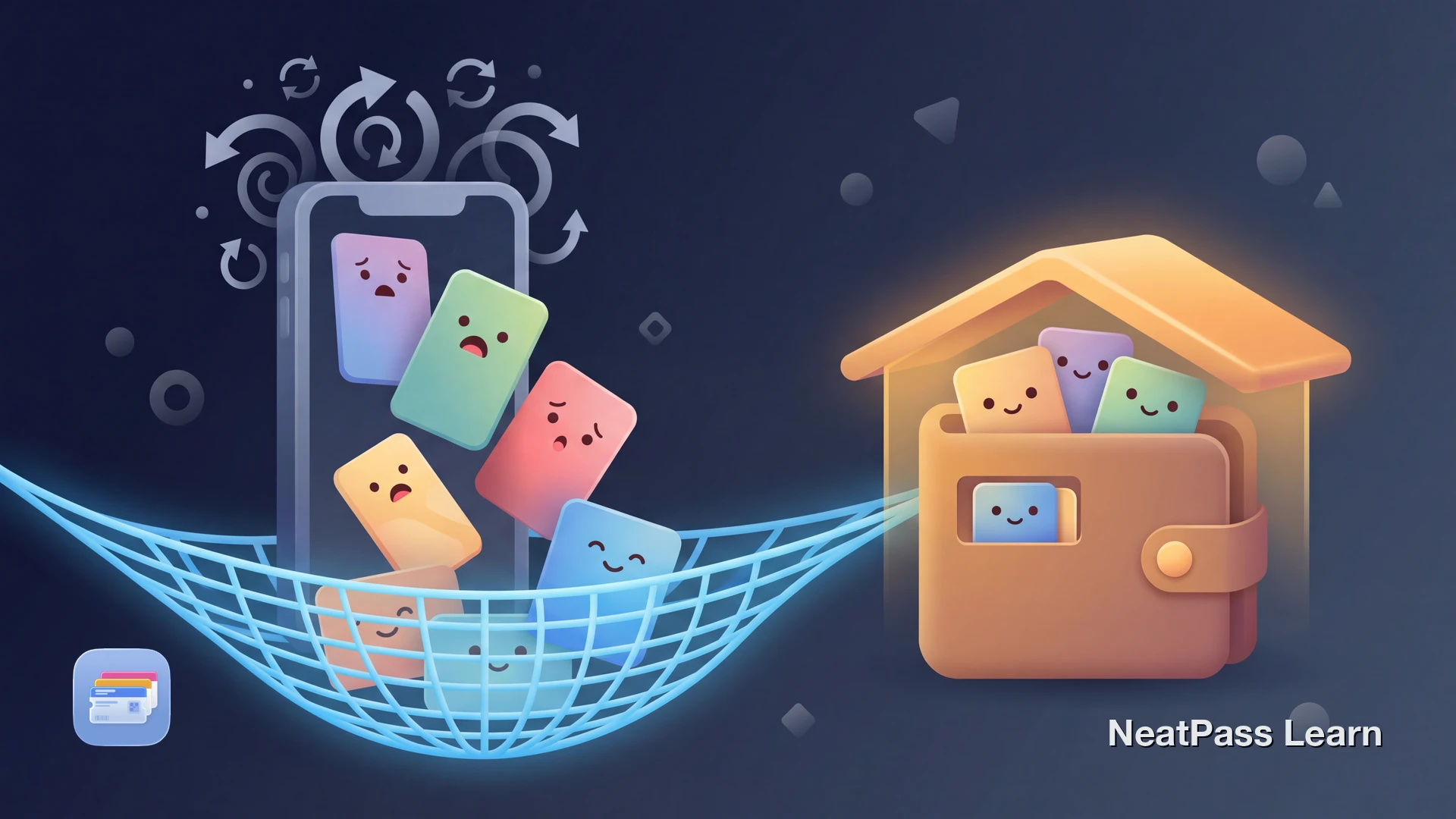
Vous avez mis à jour votre iPhone et certains de vos passes Apple Wallet manquent. Les cartes d'embarquement, cartes de fidélité ou billets peuvent ne plus apparaître à l'endroit attendu.
Si Wallet était activé dans iCloud et que les données ont fini de se synchroniser, certains passes peuvent encore être disponibles via iCloud. Sinon, il faudra peut-être les ajouter de nouveau depuis l'émetteur ou un fichier original.
Pourquoi les passes disparaissent après une mise à jour d'iOS
Apple classe Wallet parmi les données iCloud. Après une mise à jour, vérifiez d'abord si Wallet est activé dans iCloud, si le pass se trouve dans la liste Expirés et si l'émetteur le propose encore.
Interruption de la synchronisation
Si les données Wallet n'ont pas fini de se synchroniser, un pass peut ne pas redevenir disponible après une mise à jour ou un changement d'appareil.
Disponibilité dans iCloud
Un pass peut être disponible via iCloud uniquement si Wallet était activé et si ses données ont fini de se synchroniser.
Confusion du statut d'expiration
Les passes expirés éligibles peuvent être déplacés de la vue principale vers la liste Expirés de Wallet.
Accès auprès de l'émetteur
Certains passes doivent être ajoutés de nouveau depuis l'app, l'e-mail, le site ou le fichier .pkpass original de l'émetteur.
Apple documente la liste des passes expirés éligibles et l'activation de Wallet dans iCloud, mais ne garantit pas que ces étapes récupèrent un pass manquant.
Vérifications pour les passes manquants
Essayez ces vérifications dans l'ordre. Leur résultat dépend de la présence du pass dans Expirés, de la fin de sa synchronisation ou de sa disponibilité auprès de l'émetteur.
1. Vérifiez la liste Expirés
- Ouvrez l'app Wallet sur votre iPhone.
- Touchez le bouton <strong>Plus</strong>.
- Touchez <strong>Expirés</strong> pour voir les passes éligibles.
- Ouvrez le pass et touchez <strong>Afficher</strong> si Wallet propose cette option.
Seuls les passes expirés éligibles apparaissent ici. Cette liste n'actualise pas Wallet et ne restaure pas des données manquantes ou jamais synchronisées.
2. Vérifiez Wallet dans iCloud
- Allez dans Réglages > [Votre nom] > iCloud > Tout afficher (ou Enregistré dans iCloud).
- Vérifiez que Wallet est activé.
- S'il est déjà activé, redémarrez votre iPhone et vérifiez Wallet de nouveau.
- Modifier Wallet est un dépannage anecdotique et sans garantie ; cela peut ne pas récupérer les données non synchronisées.
3. Redémarrez complètement après la mise à jour
Un simple redémarrage peut résoudre de nombreux problèmes de synchronisation après une mise à jour. Veillez à éteindre et rallumer complètement le téléphone, pas seulement à verrouiller l'écran.
- Maintenez le bouton latéral et un bouton de volume jusqu'à l'apparition du curseur d'extinction.
- Faites glisser le curseur pour éteindre l'iPhone et attendez qu'il soit complètement éteint.
- Rallumez l'iPhone et ouvrez Wallet.
Si les passes n'apparaissent toujours pas
Garder un pass disponible après une mise à jour
NeatPass facilite la conversion de n'importe quel billet, pass ou carte de fidélité en pass Apple Wallet.
Ce qu'Apple documente
Apple documente le réglage iCloud de Wallet, la liste Expirés et l'ajout des passes depuis les émetteurs. Apple ne promet pas qu'un réglage récupérera un pass manquant.
Accès aux passes expirés
Wallet peut afficher les passes expirés éligibles sous Plus > Expirés et proposer l'action Afficher.
Wallet dans iCloud
Wallet est une catégorie de données iCloud, mais seules les données dont la synchronisation est terminée peuvent être disponibles ensuite.
Données de l'émetteur
Si un pass est indisponible, l'app, l'e-mail, le site ou le fichier original de l'émetteur peut permettre de l'ajouter de nouveau.
Comprendre comment vos données sont stockées est essentiel pour prévenir ce problème. Consultez le guide de gestion des données pour savoir comment NeatPass gère différemment le stockage des passes.
Comment NeatPass vous protège
NeatPass conserve les données des passes sur l'appareil ; avec la synchronisation iCloud facultative activée, les données prises en charge peuvent être disponibles entre les appareils.
Stockage local indépendant
Vos passes sont stockés dans la bibliothèque NeatPass, indépendamment de la synchronisation Apple Wallet. Si Wallet n'affiche plus un pass, sa source peut rester disponible dans NeatPass.
Fichiers originaux conservés
NeatPass conserve les PDF, captures d'écran et fichiers sources utilisés pour créer un pass. Vous pouvez le recréer si la source est encore disponible.
Résiste à la suppression de l'app
Un pass déjà ajouté à Wallet est géré séparément et peut rester après la suppression de NeatPass, mais supprimer l'app n'est pas une méthode de sauvegarde ou de récupération.
Traitement sur l'appareil
Le contenu des passes est traité sur l'appareil ; seul un hash cryptographique est envoyé au service de signature Wallet, et la synchronisation facultative utilise votre iCloud Apple.
Vous pouvez accéder à vos originaux grâce à la fonction Voir l'original. NeatPass propose plusieurs façons d'ajouter des cartes à Wallet grâce à ses modes d'importation.
Affichage possible hors ligne
Comment vous préparer avant la prochaine mise à jour d'iOS
Suivez ces étapes avant d'installer une mise à jour d'iOS afin de réduire le risque de perdre des passes :
- Ouvrez Réglages > [Votre nom] > iCloud > Tout afficher (ou Enregistré dans iCloud) et vérifiez que Wallet est activé.
- Si vous utilisez NeatPass, ouvrez l'app et vérifiez que iCloud Sync affiche un indicateur vert.
- Conservez les PDF, e-mails, liens d'émetteur et fichiers .pkpass originaux ; les captures peuvent ne pas conserver les codes dynamiques ou rotatifs.
- Après la mise à jour, confirmez que Wallet est activé dans iCloud et consultez l'émetteur avant de supposer qu'un pass peut être récupéré.
NeatPass traite le contenu sur l'appareil et n'envoie qu'un hash cryptographique au service de signature Wallet ; la synchronisation facultative utilise votre iCloud Apple. Consultez la FAQ sur la confidentialité pour savoir comment vos données restent privées.
Questions fréquentes
Protégez vos passes contre les problèmes de mise à jour
TéléchargerGardez les sources originales disponibles
Si un pass manque après une mise à jour, vérifiez la liste Expirés de Wallet, confirmez Wallet dans iCloud et revenez à l'émetteur ou au fichier original si nécessaire. Aucune de ces voies ne garantit la récupération de données non synchronisées.
NeatPass conserve les données prises en charge sur l'appareil et peut les synchroniser via l'iCloud Apple facultatif. Activez la synchronisation et laissez-la se terminer avant une mise à jour, tout en gardant les fichiers et liens originaux comme solution de secours.