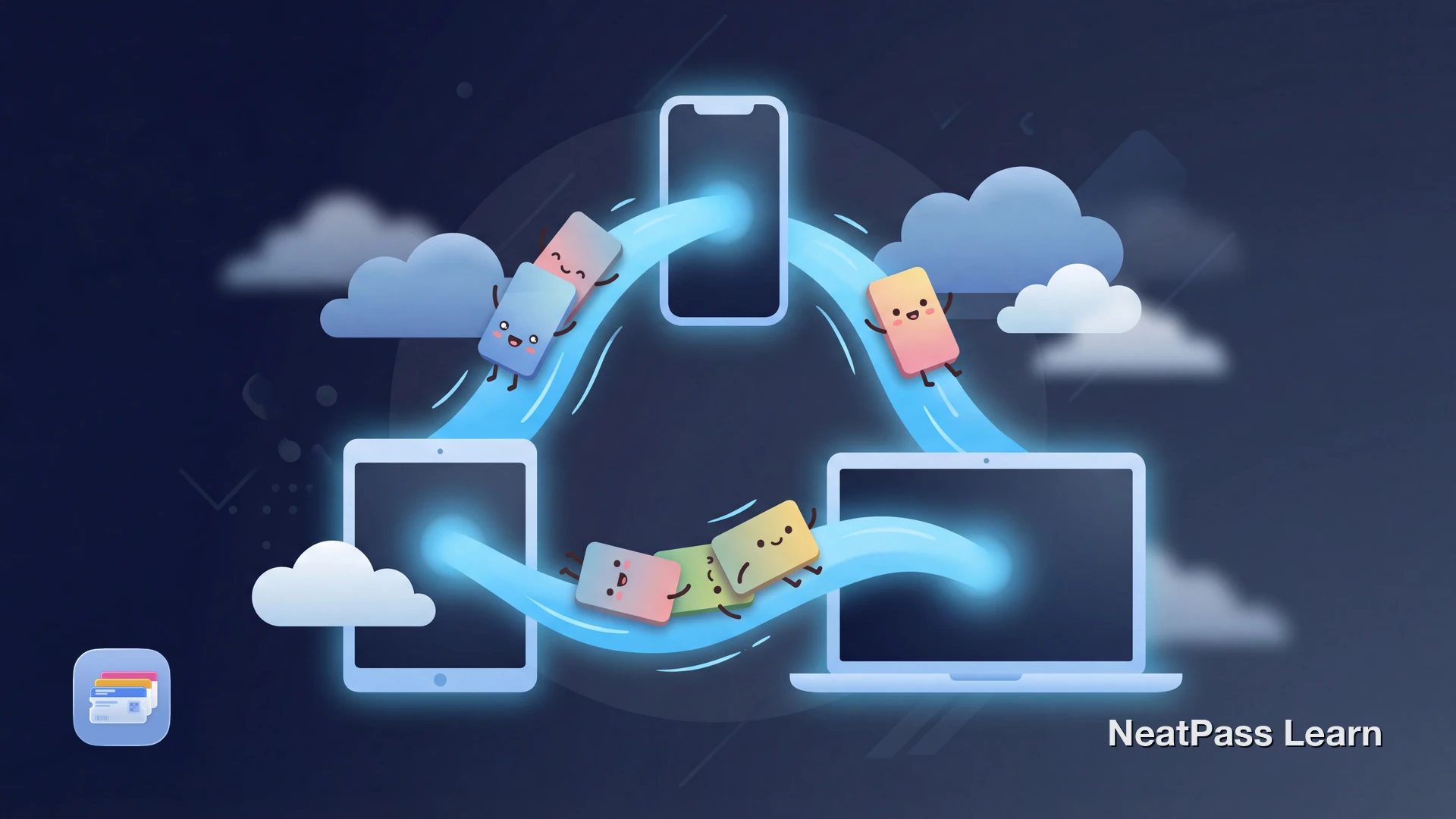
Vous avez ajouté des billets à Apple Wallet sur votre iPhone, mais vous êtes maintenant sur le lieu de l'événement et consultez votre Apple Watch. Les billets n'y sont pas. Vous devez sortir votre téléphone, retrouver l'e-mail d'origine ou vous connecter à l'app de billetterie.
Apple indique que les passes Wallet compatibles peuvent rester synchronisés entre appareils Apple, mais leur disponibilité dépend du pass, de son émetteur, de l'appareil et des réglages iCloud. La cible actuelle de synchronisation de NeatPass est l'iPhone et la synchronisation iCloud est désactivée par défaut. Activez-la uniquement si l'option est disponible dans l'app.
Pourquoi les passes officiels ne se synchronisent pas
Apple indique que les passes Wallet compatibles peuvent se synchroniser via iCloud. Un pass peut toutefois être indisponible sur un autre appareil si l'émetteur, la configuration du pass, l'appareil ou les réglages iCloud limitent l'accès.
Les causes possibles sont les vérifications de compte ou d'appareil de l'émetteur, les règles d'actualisation du pass et une configuration iCloud incomplète. Ces contrôles peuvent répondre à un besoin de sécurité tout en compliquant l'accès sur un appareil jumelé.
Frustrations fréquentes
Passes officiels et passes personnalisés
La différence tient à la façon dont les passes sont créés et gérés. Les passes officiels peuvent intégrer une validation de l'émetteur ou des vérifications de compte et d'appareil qui limitent leur utilisation sur un autre appareil.
- Peuvent afficher « Pass désactivé » sur d'autres appareils
- Peuvent être associés à un compte du fournisseur ou à un appareil
- Une actualisation ou une nouvelle authentification peut limiter l'accès
- Aucun contrôle sur la synchronisation de l'émetteur
- Synchronisation des données personnalisées compatibles depuis l'iPhone si disponible
- L'iPhone est la cible actuelle de synchronisation NeatPass
- Les fichiers joints peuvent se synchroniser s'ils sont pris en charge
- Vous contrôlez les données de vos passes personnalisés
Lorsque vous créez un pass avec NeatPass, vous le gérez directement. Si la synchronisation iCloud est disponible et activée, les données personnalisées compatibles peuvent être stockées via la cible actuelle sur iPhone. Cela ne promet pas que chaque pass Wallet officiel apparaîtra sur chaque appareil.
Synchroniser les passes personnalisés compatibles depuis l'iPhone
NeatPass facilite la conversion de n'importe quel billet, pass ou carte de fidélité en pass Apple Wallet.
Ce qui se synchronise entre les appareils
Lorsque la synchronisation iCloud est disponible et activée, NeatPass peut synchroniser les données compatibles de vos passes personnalisés depuis son app iPhone. Elle est désactivée par défaut. L'ensemble stocké peut inclure :
Données du pass
Les champs compatibles peuvent inclure le titre, le code-barres, les dates, les couleurs et les notes personnalisées
Images et logos
Les images jointes peuvent se synchroniser lorsque la fonction les prend en charge
PDF joints
Les PDF joints peuvent se synchroniser comme références s'ils sont pris en charge ; cela ne modifie pas l'acceptation de l'émetteur
Organisation
L'appartenance aux collections et les données d'archive/statut peuvent se synchroniser selon les règles de conflit ci-dessous
La possibilité de joindre un PDF est particulièrement utile pour les billets. Vous pouvez joindre l'e-mail ou le PDF du billet d'origine comme référence. Découvrez comment consulter les documents d'origine.
Modifier vos passes sur plusieurs appareils
Lorsque le même pass personnalisé est modifié lors de tentatives de synchronisation distinctes, NeatPass résout l'enregistrement avec des horodatages et des informations de version, sans fusionner les champs individuellement.
L'horodatage et la version décident
Pour un enregistrement de pass en conflit, la modification dont l'horodatage et la version l'emportent est conservée
Les collections sont réunies
L'appartenance aux collections est réunie afin que le pass puisse rester dans chaque collection représentée par l'une des copies
Les avertissements et le statut suivent des règles
Les avertissements de code utilisent la logique OR, tandis que l'archive et le statut utilisent leur gagnant défini. Les champs ne sont pas fusionnés, donc les modifications en conflit ne sont pas garanties
Pour en savoir plus sur la modification de vos passes, consultez la modification des passes.
Comment activer la synchronisation iCloud
La synchronisation iCloud est désactivée par défaut. Si iCloud est disponible sur votre iPhone, activez le bouton dans l'app et vérifiez son fonctionnement :
- Ouvrez NeatPass sur votre iPhone
- Touchez Réglages dans NeatPass
- Ouvrez Synchronisation iCloud
- Activez le bouton lorsque iCloud est disponible sur l'iPhone
Désactivée par défaut
Périmètre actuel de synchronisation
NeatPass cible actuellement l'iPhone pour gérer les passes personnalisés et les synchroniser avec iCloud. Les passes Apple Wallet compatibles peuvent apparaître sur une Apple Watch jumelée, mais l'accès sur iPad et sur tous les appareils n'est pas garanti :
iPhone
Cible actuelle de NeatPass pour créer, gérer et modifier les passes, ainsi que pour toute synchronisation iCloud disponible
Disponibilité iCloud
La synchronisation iCloud est désactivée par défaut et disponible uniquement lorsque l'app et le compte proposent l'option
Apple Watch
Les passes Wallet compatibles peuvent apparaître sur une Apple Watch jumelée ; la prise en charge varie selon le pass et le code-barres
Notez que l'Apple Watch ne prend pas en charge tous les types de codes-barres. Consultez les codes-barres pris en charge pour savoir quels codes s'affichent correctement sur chaque appareil.
Résoudre les problèmes de synchronisation
Si un pass compatible manque sur l'iPhone actuel ou une Apple Watch jumelée, essayez les étapes suivantes :
Vérifiez la disponibilité d'iCloud
Sur l'iPhone, vérifiez qu'iCloud est disponible pour NeatPass et activé dans les Réglages. La disponibilité peut varier selon le compte, le système ou le déploiement.
Actualisez sur l'iPhone
Ouvrez NeatPass sur l'iPhone où un pass manque et actualisez après avoir activé la synchronisation. Attendez un instant qu'iCloud se mette à jour.
Vérifiez le stockage
Si votre stockage iCloud est plein, la synchronisation peut échouer. Libérez de l'espace ou augmentez votre forfait.
Les données de pass stockées localement peuvent rester disponibles hors ligne une fois synchronisées. Découvrez le mode hors ligne et comment les données stockées localement restent accessibles sans connexion Internet. Pour en savoir plus sur la gestion des données, consultez la FAQ sur la confidentialité.
Questions fréquentes
Synchroniser les données personnalisées compatibles depuis l'iPhone
TéléchargerVos passes, partout
Les passes Wallet compatibles peuvent se synchroniser ou apparaître sur des appareils Apple jumelés, mais les éléments manquants dépendent de l'émetteur, de la configuration du pass, de l'appareil et des réglages iCloud. NeatPass offre une solution basée sur l'iPhone pour les données de passes personnalisés compatibles lorsque iCloud est disponible et activé.
Créez un pass personnalisé sur l'iPhone et, lorsque la synchronisation est disponible et activée, accédez aux données compatibles avec le même compte iCloud. Une Apple Watch jumelée peut afficher des passes Wallet compatibles, mais l'accès sur iPad et sur tous les appareils n'est pas garanti. Si un pass manque, vérifiez l'émetteur, l'appareil et la configuration iCloud avant de conclure que Wallet ne synchronise plus.