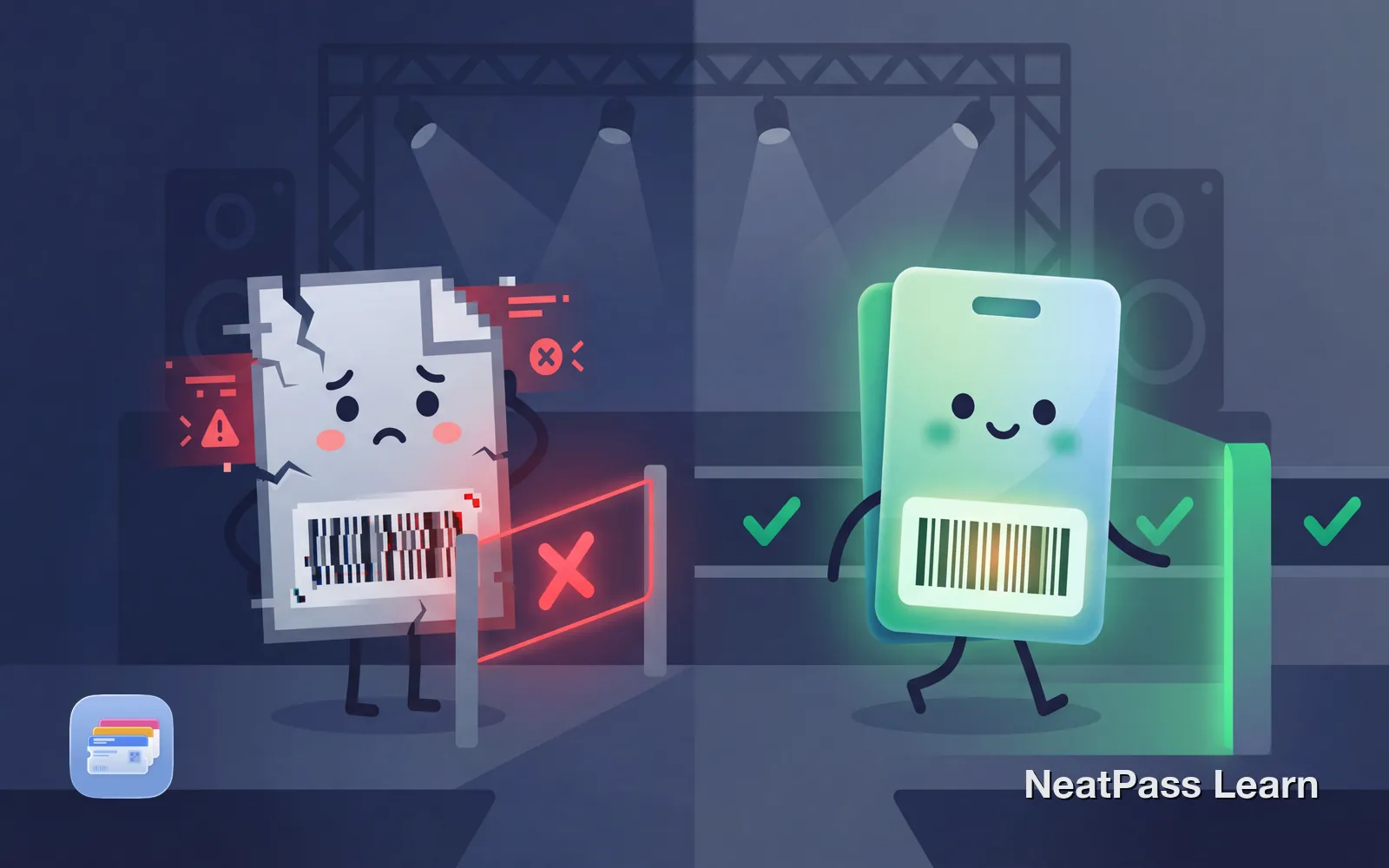
La capture de ton billet de concert ne se scanne pas. Ce n'est ni un dysfonctionnement ni un problème de luminosité. La plupart des grandes plateformes de billetterie utilisent désormais des codes-barres rotatifs qui changent toutes les quelques secondes, ce qui rend volontairement les captures invalides.
Avant de paniquer à l'entrée, voici ce qui se passe et ce que tu peux réellement faire.
Pourquoi les captures de billets de concert ne fonctionnent plus
Les plateformes de billetterie ont introduit les codes-barres dynamiques pour lutter contre la fraude. Lorsque les revendeurs pouvaient capturer un billet et le vendre plusieurs fois, les salles ne pouvaient pas savoir quelle copie était légitime. Les codes rotatifs ont résolu ce problème en rendant chaque code valide seulement quelques secondes.
La technologie génère un nouveau code lié à ton compte et à ton appareil. Le scanner de la salle vérifie non seulement les données du code, mais aussi un horodatage et une signature cryptographique qui prouvent que le code vient d'être généré.
Ticketmaster SafeTix
Les codes-barres sont actualisés toutes les 15 secondes
AXS Mobile ID
Les codes QR changent toutes les 60 secondes
SeeTickets UK
Codes-barres dynamiques liés à ton compte
NFL, NBA, MLB
Toutes refusent explicitement les billets en capture
Captures explicitement refusées
Vérifie si ton billet utilise un code dynamique
Tous les billets de concert n'utilisent pas des codes rotatifs. Voici comment les distinguer avant d'essayer une conversion.
- Le code s'anime ou affiche un compte à rebours
- Le label SafeTix est visible sur le billet
- Avertissement : « Les captures ne sont pas valables pour l'entrée »
- Le billet apparaît uniquement dans l'app officielle
- Marque AXS Mobile ID ou équivalent
- Le code-barres reste identique à chaque affichage
- Billet PDF reçu dans un e-mail de confirmation
- Billets Eventbrite (généralement statiques)
- Petite salle ou promoteur indépendant
- Option d'impression à domicile disponible
Le test le plus simple : ouvre ton billet dans l'app officielle et observe le code pendant 30 secondes. S'il change ou s'anime, il est dynamique. S'il reste exactement identique, il est statique et peut être converti.
Si tu as des billets dynamiques
Pour SafeTix, AXS Mobile ID ou d'autres billets à codes rotatifs, tu dois utiliser l'app officielle. Il n'y a pas d'alternative. Voici comment te préparer :
Télécharge l'app officielle
Connecte-toi et vérifie ton billet
Cherche l'option Ajouter à Wallet
Garde ton téléphone chargé
Ajouter Ticketmaster à Wallet
Si tu as des billets statiques
Les billets Eventbrite, ceux des petites salles et tout autre billet dont le code-barres ne change pas peuvent être convertis en véritable pass Apple Wallet. Les données restent valides, car ces codes n'ont jamais été conçus pour tourner.
Tu as des billets de concert statiques ?
NeatPass facilite la conversion de n'importe quel billet, pass ou carte de fidélité en pass Apple Wallet.
NeatPass extrait les données du code-barres depuis ta capture ou ton PDF et crée un pass Wallet natif. Le pass stocke les informations réelles du code, pas une image : il s'affiche parfaitement à chaque fois et fonctionne sans internet sur place.
Capture ou enregistre ton billet
Importe-le dans NeatPass
Vérifie les détails extraits
Ajoute le billet à Apple Wallet
NeatPass prend en charge plus de 18 formats de codes-barres, notamment les codes QR, Aztec et PDF417 couramment utilisés sur les billets d'événement. Découvre le processus d'ajout à Wallet dans le centre d'aide.
Pourquoi les passes Wallet sont meilleurs que les captures en concert
Même pour un billet statique, un vrai pass Wallet vaut mieux qu'une capture. Les salles de concert sont des environnements difficiles pour les téléphones :
Fonctionne hors ligne
Aucun réseau mobile nécessaire dans les salles bondées
Luminosité automatique
L'écran passe au maximum pour faciliter le scan
Accès depuis l'écran verrouillé
Deux appuis pour l'afficher, sans ouvrir d'app
Selon la localisation
Le pass apparaît à ton arrivée sur place
Code-barres parfait
Aucun artefact de compression ou de recadrage
Classé par événement
Pas besoin de parcourir tes photos pour le trouver
Découvre le mode hors ligne et les widgets de l'écran verrouillé pour accéder encore plus vite au billet à l'entrée.
Que faire si tu es déjà sur place
Si ta capture ne se scanne pas alors que tu es déjà à l'entrée, voici tes options :
Utilise l'app officielle
Télécharge-la maintenant si tu as du réseau. Ton billet est lié à ton compte.
Va au guichet
Explique la situation. Le personnel peut souvent retrouver ton billet avec ton e-mail ou ta pièce d'identité.
La plupart des salles ont une procédure pour ce cas précis. Garde ton calme, prépare l'e-mail de confirmation d'achat et sois prêt à présenter une pièce d'identité correspondant au nom de l'acheteur.
Questions fréquentes
Prépare-toi avant le concert
Le pire moment pour découvrir que ta capture ne fonctionne pas est à l'entrée de la salle. Vérifie ton billet dès maintenant. S'il utilise des codes dynamiques, configure l'app officielle. S'il est statique, convertis-le en véritable pass Wallet avec NeatPass.
Dans la file d'entrée avec des milliers d'autres fans, ton futur toi te remerciera. Découvre comment personnaliser le design de ton pass, pour le retrouver facilement dans Wallet.
Convertis tes billets statiques
Télécharger