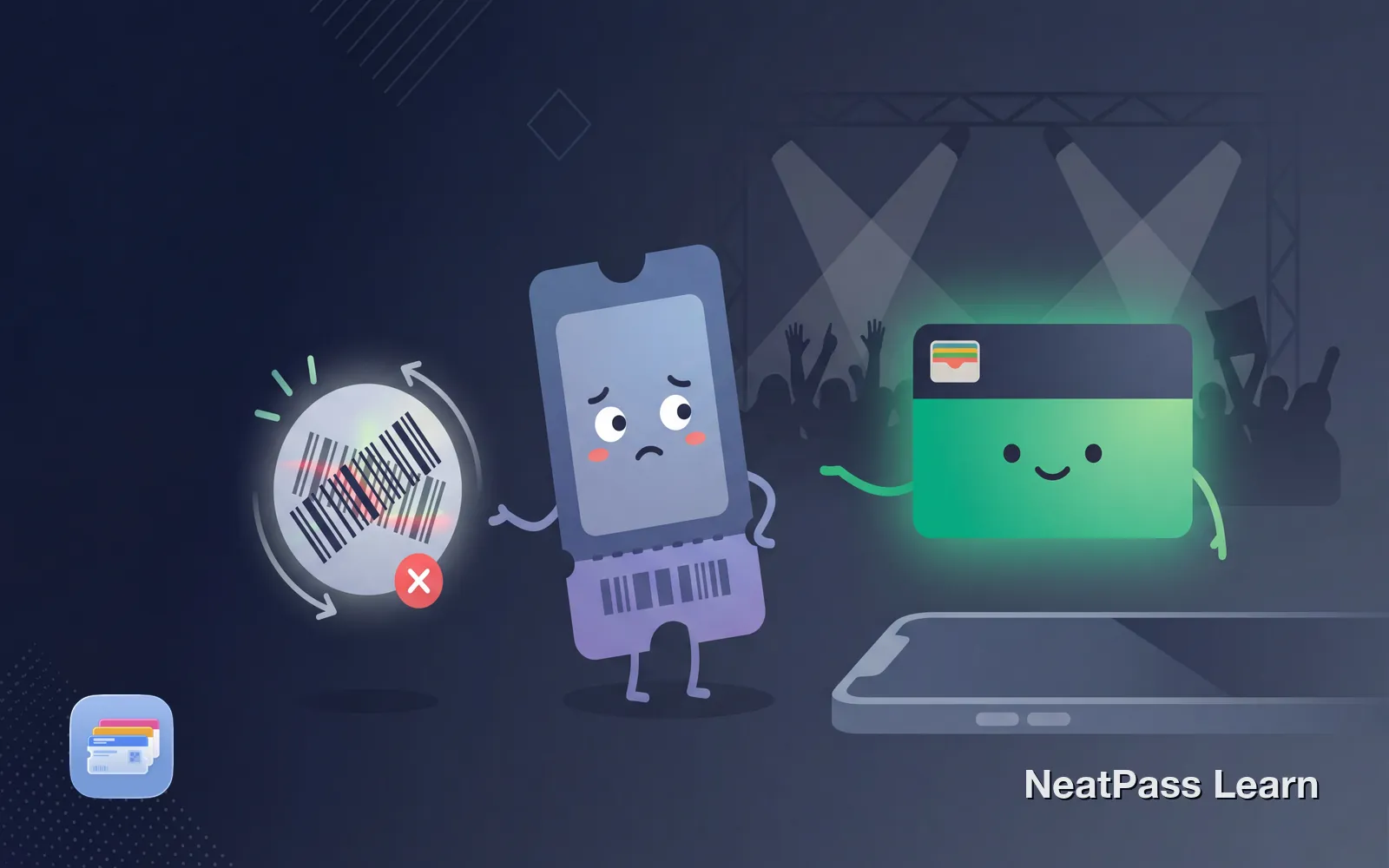
Votre billet Ticketmaster dans Apple Wallet ne se scanne pas. Le scanner de la salle le refuse, vous voyez « Pass disabled » ou le code-barres n'apparaît tout simplement pas. C'est particulièrement frustrant lorsque vous êtes déjà sur place.
Une cause possible est un code-barres rotatif SafeTix, la technologie de sécurité de Ticketmaster qui l'actualise toutes les 15 secondes. Comprendre le fonctionnement de SafeTix vous permet de savoir quand NeatPass peut vous aider et quand vous devez utiliser l'app Ticketmaster ou son pass Wallet officiel.
Pourquoi un pass SafeTix peut échouer dans Wallet
SafeTix Pour les billets qui utilisent SafeTix, Ticketmaster utilise un code-barres chiffré qui s'actualise automatiquement toutes les 15 secondes pour lutter contre la fraude et la contrefaçon. Comme ce code change, les captures d'écran et les copies statiques ne sont pas valables pour l'entrée.
Codes-barres rotatifs
Les codes-barres SafeTix s'actualisent automatiquement toutes les 15 secondes
Protection contre la fraude
Le code-barres chiffré et mobile est conçu pour empêcher les copies et la contrefaçon
Règles de l'émetteur
Ticketmaster contrôle toujours la livraison, le compte et les règles d'accès
Captures d'écran refusées
Les images statiques sont immédiatement reconnues comme invalides
Lorsque vous ajoutez un billet SafeTix à Apple Wallet, Ticketmaster crée un pass dont le code-barres peut être actualisé. Si cette actualisation ou l'état du compte n'est pas disponible, le pass peut cesser de fonctionner.
Raisons courantes pour lesquelles votre billet ne se scanne pas
Plusieurs problèmes peuvent faire échouer les billets Ticketmaster dans Apple Wallet. Voici les plus fréquents et leurs solutions.
1. L'achat auprès d'un tiers n'a pas été transféré correctement
Si vous avez acheté votre billet sur StubHub, SeatGeek ou une autre plateforme de revente, il doit être transféré via le système Ticketmaster. L'erreur « Pass disabled » signifie souvent que le transfert n'a pas été finalisé correctement. Contactez le vendeur pour terminer le transfert.
2. Le billet se trouve déjà dans le Wallet d'une autre personne
Si Ticketmaster affiche « Device limit reached », le billet se trouve peut-être déjà dans le Wallet d'une autre personne ou votre compte Ticketmaster est peut-être lié à un autre identifiant Apple. Si vous êtes titulaire du compte, contactez Fan Support pour le dissocier.
3. Le délai de livraison est toujours actif
Ticketmaster indique que les codes-barres mobiles sont généralement disponibles 3 à 7 jours avant l'événement. Si vous ne voyez toujours pas le code deux jours avant, contactez Fan Support.
4. Un VPN ou proxy de confidentialité perturbe l'ajout à Wallet
Si Ticketmaster affiche une erreur lors de l'ajout à Wallet, son assistance recommande de désactiver temporairement le VPN, Apple Private Relay ou un autre proxy, puis de réessayer.
5. L'app ou la version d'iOS est obsolète
L'intégration Wallet de Ticketmaster nécessite un logiciel à jour. Mettez votre iPhone à jour avec la dernière version d'iOS et vérifiez que l'app Ticketmaster est également à jour.
SafeTix ne peut pas être converti
Étapes de dépannage
Si votre pass Ticketmaster dans Wallet ne fonctionne pas, essayez ces solutions dans l'ordre.
Mettez iOS et l'app Ticketmaster à jour
Vérifiez l'identifiant Apple et l'état du billet
Retirez puis ajoutez à nouveau le pass officiel
Contactez Ticketmaster Fan Support
En savoir plus sur les problèmes de détection des codes-barres et le dépannage général de l'extraction dans le centre d'aide.
Quand NeatPass peut vous aider
NeatPass fonctionne uniquement avec les codes-barres statiques, dont le contenu reste identique à chaque affichage. Le code lui-même et le mode de livraison officiel du billet sont déterminants, pas la taille ni le type de salle.
- Le code-barres reste identique, sans animation
- Billets PDF reçus dans une confirmation par e-mail
- Billets à imprimer avec codes QR statiques
- Le mode de livraison autorise explicitement l'impression
- Aucune mention SafeTix visible sur le billet
- Code-barres animé avec barre qui défile
- Mention SafeTix sur le billet
- Minuteur ou compte à rebours sur le code-barres
- Avertissement « Screenshots not valid »
- Billet Mobile Entry qui ne peut être ni imprimé ni utilisé en capture
Consultez les types de codes-barres pris en charge pour voir les plus de 18 formats que NeatPass peut traiter.
Vous avez un billet avec un code-barres statique ?
NeatPass facilite la conversion de n'importe quel billet, pass ou carte de fidélité en pass Apple Wallet.
Convertir des billets Ticketmaster statiques
Si vous avez confirmé que votre billet utilise un code-barres statique, vous pouvez le convertir en pass Apple Wallet avec NeatPass.
Faites une capture ou enregistrez le billet
Importez-le dans NeatPass
Vérifiez les informations extraites
Ajoutez le billet à Apple Wallet
En savoir plus sur le processus d'ajout à Wallet et la personnalisation du design du pass.
Pourquoi les passes Wallet sont plus pratiques que l'app Ticketmaster
Pour les billets à code-barres statique, un pass Apple Wallet natif offre des avantages que l'app Ticketmaster ne peut pas égaler.
Fonctionne hors connexion
Aucun signal nécessaire dans les salles ou stades bondés
Luminosité automatique
L'écran augmente automatiquement sa luminosité pour le scan
Accès depuis l'écran verrouillé
Appuyez deux fois pour l'afficher, sans ouvrir l'app ni vous connecter
Pas de temps de chargement
Accès instantané sans attendre le démarrage de l'app
En savoir plus sur le mode hors connexion et les widgets de l'écran verrouillé pour accéder rapidement à vos billets.
Si vous êtes déjà sur place
Votre pass Wallet a échoué à l'entrée et vous devez entrer maintenant. Voici vos options.
Ouvrez le billet officiel
Utilisez l'app Ticketmaster ou son pass Wallet officiel si l'un des deux affiche un billet actuel et valide.
Rendez-vous à la billetterie
Demandez à la salle ou à la billetterie quelle pièce d'identité, carte de paiement ou confirmation est nécessaire pour retrouver la commande.
Les exigences varient selon la salle. Prévoyez du temps supplémentaire et gardez la confirmation d'achat prête si la billetterie la demande.
Questions fréquentes
Votre billet est prêt à l'entrée
La technologie SafeTix de Ticketmaster protège contre la fraude, mais elle est frustrante en cas de problème. Pour les billets à code-barres rotatif, utilisez l'app Ticketmaster ou son pass Wallet officiel. Pour les billets à code-barres statique éligibles, NeatPass peut créer un pass Wallet qui reste disponible hors connexion.
Vérifiez le type de billet avant l'événement. Savoir si vous avez SafeTix ou un code-barres statique vous évite du stress à l'entrée.
Prêt à migrer vos cartes ?
Télécharger