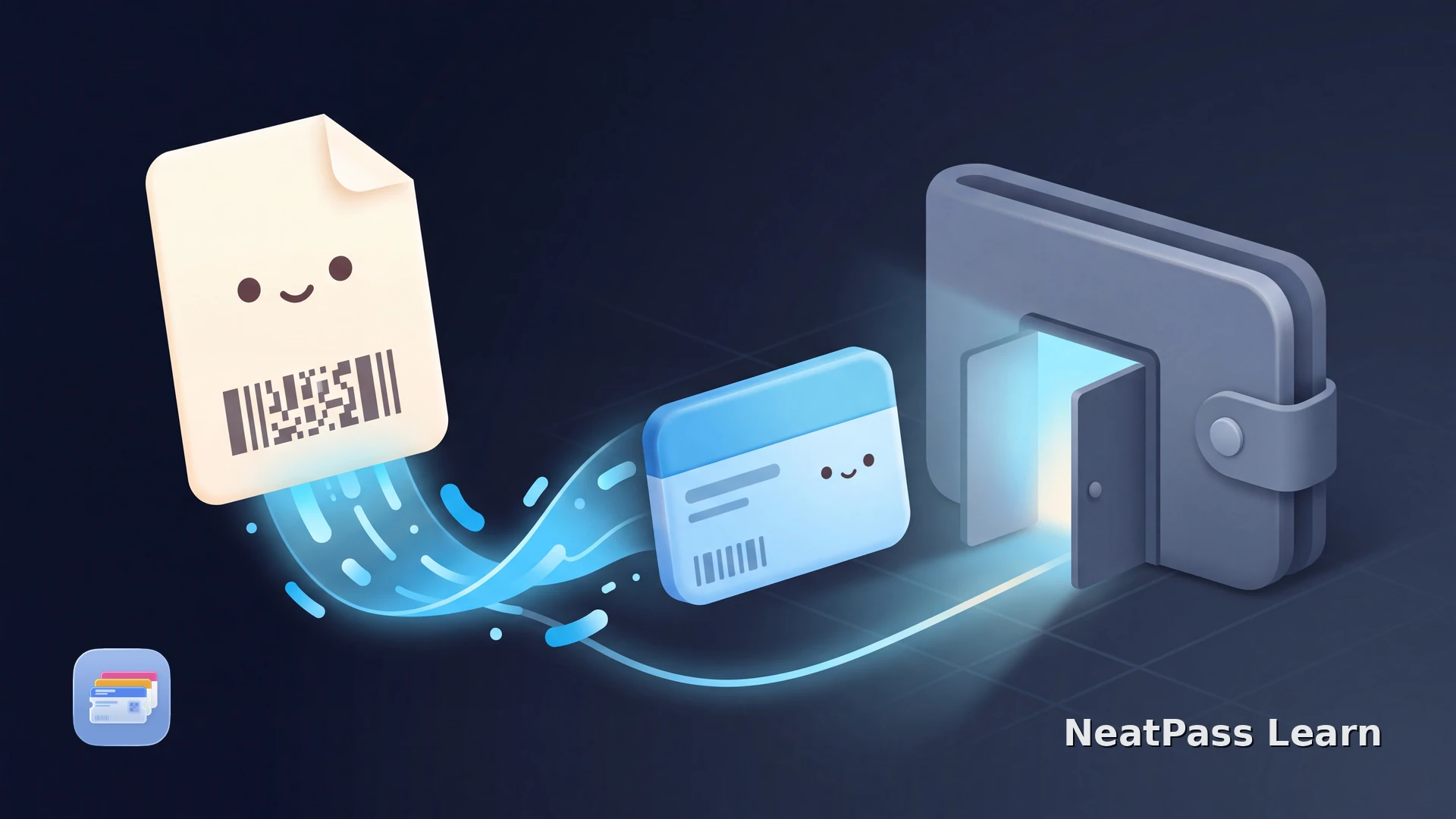
Oui, tu peux transformer un PDF en pass Apple Wallet, à condition que le PDF contienne un code-barres ou un code QR. Apple Wallet n’intègre pas d’importation de PDF, le fichier ne s’ouvre donc jamais comme un pass tout seul. Une app de conversion lit le code du PDF et construit un véritable pass autour. Cela fonctionne avec tous les PDF : billet, carte de membre, carte de fidélité, carte de salle de sport, bon, carte d’embarquement ou carte d’assurance.
Pourquoi Apple Wallet n’ouvre pas les PDF
Apple Wallet contient des passes, pas des documents. Un pass est un petit fichier avec un code-barres, quelques champs de texte et des couleurs. Un PDF est une mise en page. Wallet ne peut pas savoir quelle partie de la page est le code-barres et quelle partie n’est que du texte imprimé, il ne propose donc jamais d’ajouter un PDF.
Mauvais type de fichier
Wallet ouvre uniquement les fichiers .pkpass, pas les PDF
Pas d’importation de PDF
Il n’existe aucun bouton pour ajouter un PDF à Wallet
Toucher ne fait rien
Quand tu ouvres un PDF, Wallet n’est même pas proposé
Transforme ton PDF en pass
NeatPass facilite la conversion de n'importe quel billet, pass ou carte de fidélité en pass Apple Wallet.
Comment un PDF devient un pass
Un convertisseur extrait le code-barres du PDF et construit un pass autour. NeatPass fait cela sur ton iPhone. Il scanne chaque page du PDF, trouve le code-barres ou le code QR et remplit le titre, les dates, le siège et les couleurs à partir du texte de la page.
Le code-barres du pass terminé contient exactement les mêmes données que celui du PDF, il se scanne donc à l’entrée ou à la caisse comme l’original. Tu obtiens un vrai pass Wallet que tu peux ouvrir depuis l’écran verrouillé.
Compatible avec tous les codes-barres
Convertir un PDF étape par étape
Ouvrir NeatPass
Choisir ton PDF
NeatPass lit les pages
Vérifier les informations
Ajouter à Apple Wallet
Le processus prend quelques secondes et se déroule sur ton téléphone. Ton PDF passe d’un fichier enfoui dans ton e-mail à un pass que tu peux scanner d’un seul geste.
Quels PDF fonctionnent ?
Presque tous les PDF avec un code scannable fonctionnent. Si tu as spécifiquement un PDF de voyage, consulte le guide sur la conversion des billets PDF dans Apple Wallet. Voici les cas les plus courants :
Billets et cartes d’embarquement
Billets d’événement, billets de train et cartes d’embarquement aériennes
Cartes de membre et de fidélité
Cartes de fidélité de magasin, cartes de club et PDF de membres
Cartes de salle de sport et de club
Cartes de salle de sport, accès à la piscine et abonnements saisonniers
Bons et cartes d’assurance
Bons cadeaux, coupons et cartes d’assuré
Les PDF à vérifier
La plupart des PDF se convertissent en un geste. Quelques-uns demandent un peu plus d’attention. Voici quoi faire.
Le PDF comporte plusieurs pages
Le PDF ne comporte aucun code-barres
Le code-barres change avec le temps
Comment NeatPass gère ton PDF
NeatPass est conçu pour garder ton PDF privé et ton pass fiable.
Achat unique
Paie une fois et convertis autant de PDF que tu veux
Sur l’appareil
Le PDF est lu sur ton téléphone et n’est jamais envoyé
Conserve l’original
Le PDF complet reste attaché au pass
Code-barres net
Le code est redessiné pour que les scanners le lisent rapidement
Il n’y a ni abonnement ni compte. Ton PDF ne quitte jamais ton téléphone et tu as toujours le document original si tu en as besoin plus tard.
Questions fréquentes
Convertis ton PDF maintenant
TéléchargerUn PDF, un pass
Apple Wallet n’ouvre pas les PDF, mais un convertisseur transforme tout PDF avec un code-barres en véritable pass. NeatPass lit le code sur ton téléphone, construit le pass et conserve le PDF original attaché, pour que ton billet, ta carte ou ton bon reste accessible d’un geste depuis l’écran verrouillé.