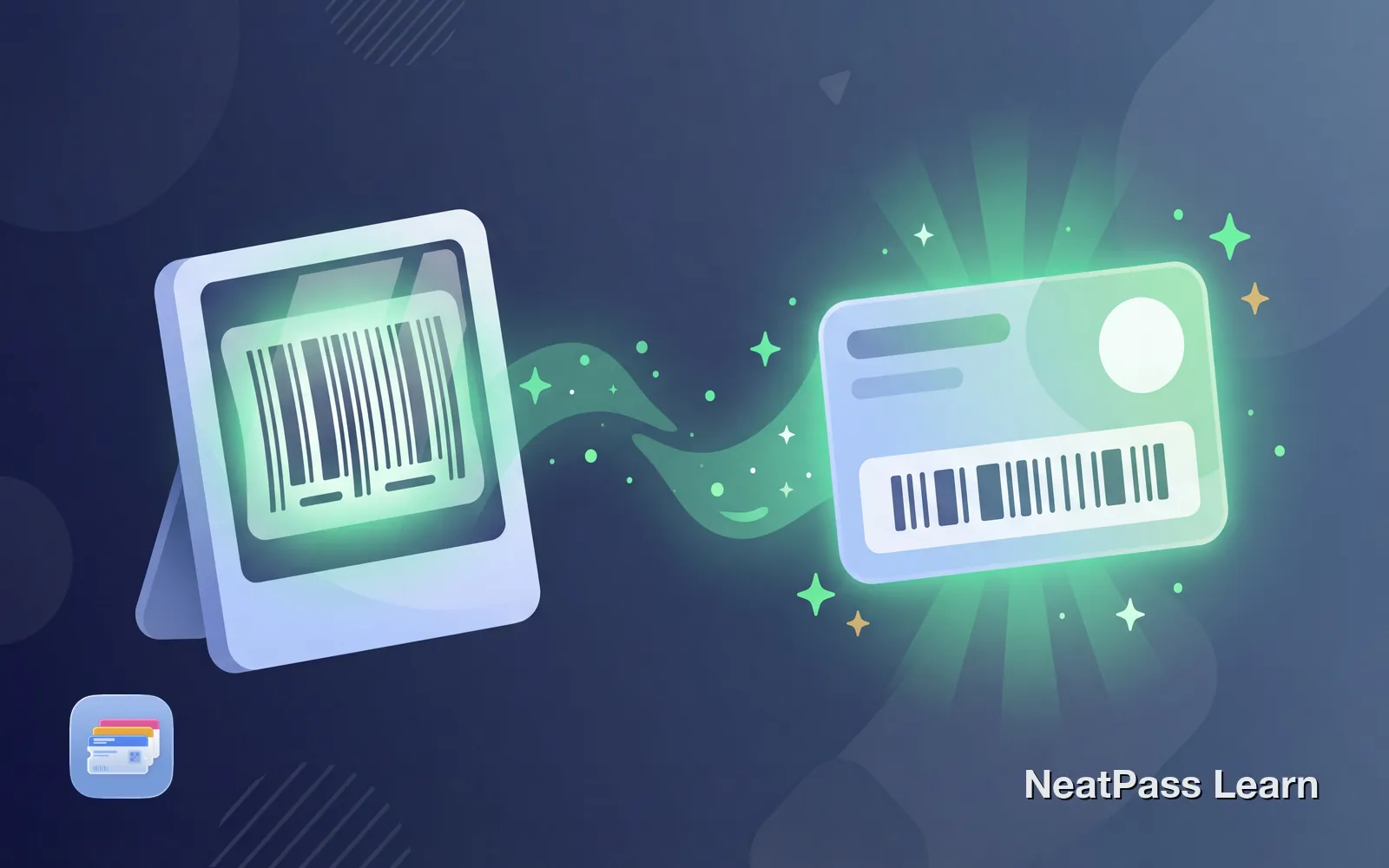
Apple Wallet exige des fichiers .pkpass, pas des images. Mais si votre image contient un code-barres, vous pouvez en extraire les données et créer une véritable carte Wallet. Voici comment convertir toute image avec code-barres en carte Apple Wallet native.
Pourquoi Apple Wallet n'accepte pas les images
Apple a conçu Wallet pour contenir des cartes, pas des images. Une carte Wallet est un fichier structuré qui contient les données du code-barres, des champs de texte et des informations de style. Une image n'est que des pixels. Apple ne peut pas savoir quelles données votre image représente.
Mauvais format de fichier
Wallet accepte uniquement les fichiers .pkpass, pas les images
Aucune option d'importation
Il n'existe aucun moyen intégré d'ajouter des photos à Wallet
Solutions réservées aux développeurs
Créer des cartes nativement nécessite des certificats et du code
Convertissez vos images avec code-barres
NeatPass facilite la conversion de n'importe quel billet, pass ou carte de fidélité en pass Apple Wallet.
Comment ajouter réellement des images à Wallet
La solution consiste à extraire les données de votre image et à créer une véritable carte Wallet. NeatPass fait exactement cela. Son IA lit toute votre image, détecte les codes-barres et remplit automatiquement tous les détails de la carte : titre, couleurs, dates, places et tout ce dont votre carte ou billet a besoin.
Qu'il s'agisse d'une capture d'écran, d'une photo de votre photothèque ou d'un fichier téléchargé, NeatPass peut lire le code-barres et le transformer en carte réellement fonctionnelle.
Compatible avec tous les codes-barres
Guide étape par étape
Ouvrez NeatPass
Sélectionnez votre image
L'IA lit votre image
Vérifiez et ajustez
Ajoutez à Apple Wallet
La procédure complète prend environ 20 secondes. Votre code-barres passe d'une photo enfouie dans votre photothèque à une carte Wallet accessible en un instant.
Quels types d'images fonctionnent ?
NeatPass gère pratiquement toutes les sources d'images. Si vous voyez un code-barres dans l'image, NeatPass pourra probablement l'extraire.
Captures d'écran
Depuis des applications, des sites web ou des lecteurs PDF
Photos
Photos de cartes ou de billets physiques
Téléchargements
Images provenant d'e-mails ou de navigateurs web
Images partagées
AirDrop, Messages ou toute autre application
Code-barres non détecté ?
Pourquoi c'est mieux que de conserver des images
Une fois votre code-barres dans Apple Wallet, vous bénéficiez de fonctions qu'une simple image ne peut pas offrir.
Accès instantané
Touchez deux fois pour l'afficher depuis l'écran verrouillé
Luminosité automatique
L'écran passe à sa luminosité maximale pour un scan fiable
Codes-barres nets
Rendus à nouveau, jamais compressés
Toujours disponible
Fonctionne hors ligne et se synchronise via iCloud
Fini de faire défiler des milliers de photos pour trouver le bon code-barres. Fini de régler la luminosité en caisse. Fini d'espérer que le scanner lise votre capture compressée.
Questions fréquentes
Convertissez vos images maintenant
TéléchargerDes images aux cartes Wallet
NeatPass convertit toute image contenant un code-barres en carte Wallet native. Votre code-barres passe de la photothèque à un accès instantané depuis l'écran verrouillé.