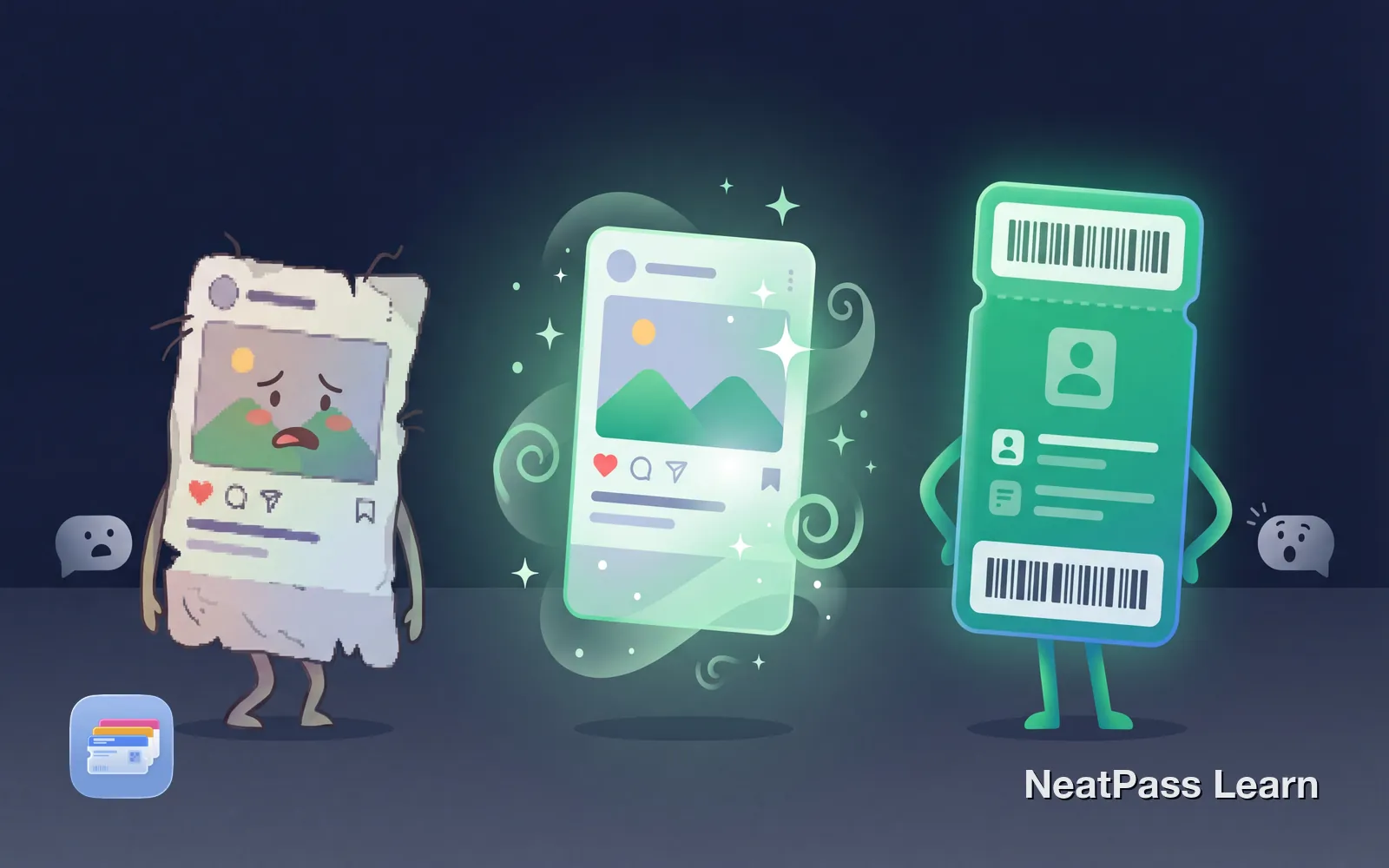
Apple Wallet n’accepte pas directement les captures d’écran, il ne fonctionne qu’avec des fichiers .pkpass. Tu peux toutefois placer le code-barres d’une capture dans Wallet en extrayant ses données et en créant un pass natif.
Pourquoi Wallet n’accepte pas les captures d’écran
.pkpass Apple Wallet exige des fichiers .pkpass structurés qui contiennent les données du code-barres, le style et les métadonnées. Une capture d’écran n’est qu’un ensemble de pixels, et Wallet ne peut pas interpréter ce que contient l’image.
La solution consiste à extraire les données du code-barres de ta capture et à générer un véritable fichier .pkpass. Des apps tierces peuvent faire le lien.
Convertis tes captures d’écran
NeatPass facilite la conversion de n'importe quel billet, pass ou carte de fidélité en pass Apple Wallet.
Comment fonctionne la conversion d’une capture
NeatPass NeatPass fait exactement cela. Son IA embarquée lit toute ta capture, détecte le code-barres et remplit automatiquement les informations du pass, comme le titre et la date. Tu obtiens un véritable fichier .pkpass prêt pour Apple Wallet.
Comment fonctionne l’IA embarquée
Étape par étape : de la capture à Wallet
Ouvrir NeatPass
Sélectionner ta capture d’écran
L’IA lit ton image
Vérifier et personnaliser
Ajouter à Apple Wallet
Le processus complet prend environ 20 secondes. Ton code-barres se trouve maintenant dans Apple Wallet, accessible depuis l’écran verrouillé, avec une luminosité automatique pour les scanners et une synchronisation sur tes appareils.
Plusieurs options d’importation
Que faire si le code-barres ne se scanne pas ?
Toutes les captures ne se convertissent pas parfaitement du premier coup. Voici les problèmes courants et leurs solutions.
Le code-barres est trop flou
Le code-barres est trop petit dans l’image
Plusieurs codes-barres ont été détectés
Le code-barres est partiellement coupé
Toujours un problème ? Consulte le guide complet sur les méthodes d’importation pour découvrir d’autres approches.
Pourquoi c’est mieux que les captures
Convertir ta capture en véritable pass Wallet ne concerne pas seulement le confort. Cela résout de vrais problèmes que tu as probablement déjà rencontrés.
Luminosité automatique
L’écran atteint sa luminosité maximale pour un scan fiable
Rendu parfait
Le code-barres est affiché à la taille et à la résolution optimales
Fonctionne hors ligne
Aucune connexion Internet n’est nécessaire au scanner
Accès depuis l’écran verrouillé
Double-clique pour afficher le pass instantanément
Synchronisé entre les appareils
Le pass apparaît sur tous tes appareils Apple
Sauvegarde automatique
Tu ne perdras jamais ton pass à cause d’une suppression accidentelle
Les captures brutes échouent souvent à la caisse. Découvre pourquoi dans l’article : Pourquoi les billets en capture d’écran ne fonctionnent pas.
Questions fréquentes
Convertis ta première capture
TéléchargerPlace tes captures dans Wallet
Convertir des captures en passes Wallet est simple avec NeatPass. Extrais le code-barres, crée un pass et accède-y depuis l’écran verrouillé.