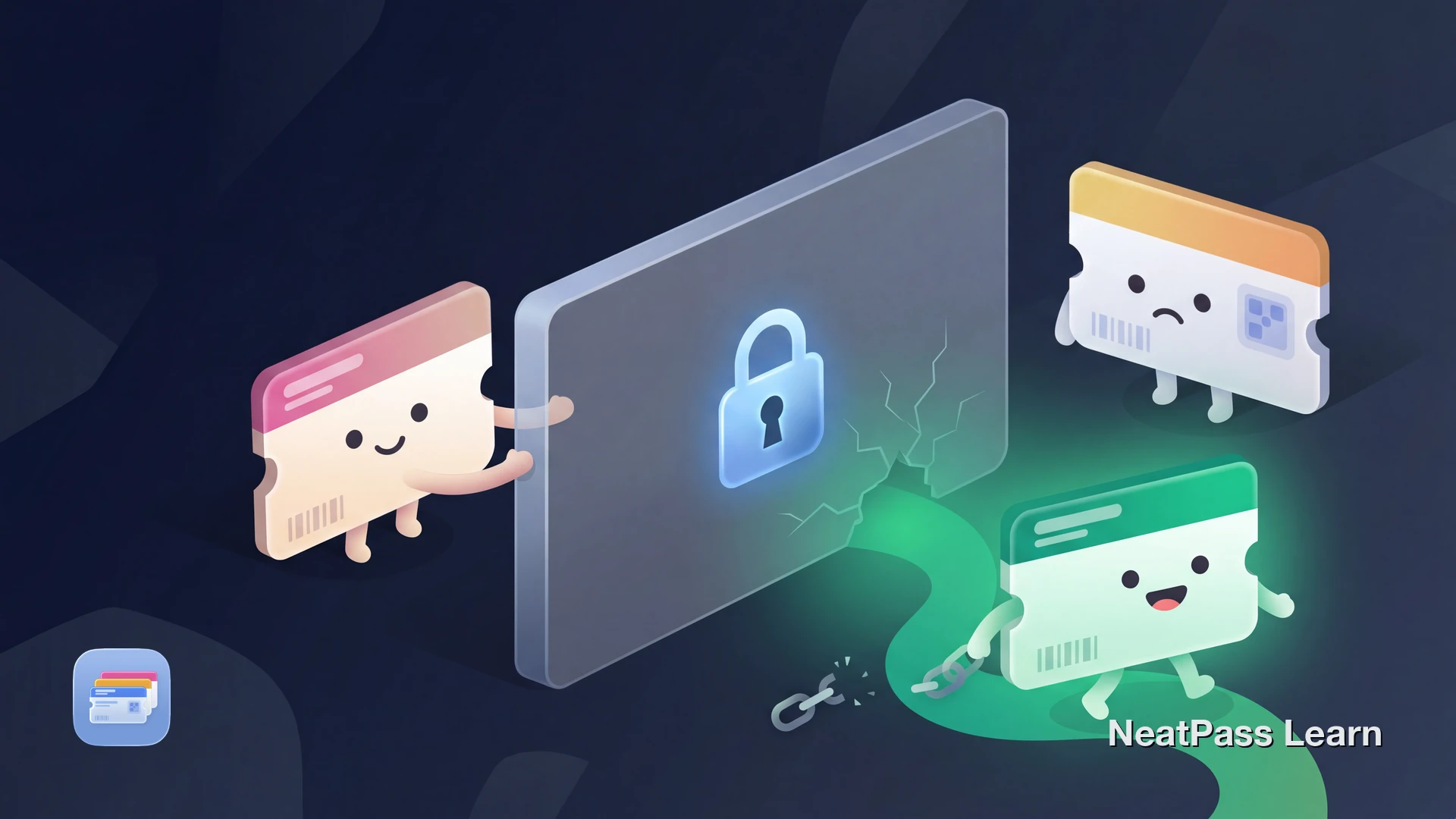
Vous avez partagé un billet ou un pass avec un proche, et Apple Wallet affiche maintenant « Pass désactivé » ou refuse simplement de l'ajouter. Cela peut arriver lorsque les règles de partage du pass n'autorisent pas le compte, l'appareil ou l'état de vérification du destinataire.
Le partage dépend de l'émetteur et de la configuration du pass. L'émetteur peut associer un pass à un compte, un appareil ou un parcours de vérification, si bien qu'un partage classique peut échouer ou produire un pass désactivé. Voici ce qui se passe et ce que vous pouvez essayer.
Pourquoi les passes partagés sont désactivés
Lorsqu'un pass affiche « Pass désactivé » après un partage, l'émetteur peut appliquer une restriction de partage ou d'appareil, plutôt qu'un dysfonctionnement de Wallet. Les mécanismes courants sont les suivants :
Association au compte ou à l'appareil de l'émetteur
Certains émetteurs associent le pass au compte ou à l'appareil de l'acheteur avec leur propre système de liaison. Un autre compte ou appareil peut alors déclencher l'état désactivé.
Indicateur sharingProhibited
Les développeurs peuvent définir l'indicateur sharingProhibited dans le fichier du pass. Le bouton de partage disparaît alors complètement de l'interface Wallet.
Contrôles antifraude de l'émetteur
Certains systèmes de billetterie utilisent des contrôles antifraude ou de gestion des droits pour empêcher la revente et les transferts non autorisés en dehors de leur écosystème.
Vérification par e-mail
Certains émetteurs exigent que le compte ou l'adresse e-mail utilisés dans Wallet correspondent à leur compte avant d'activer un pass.
Situations de partage qui échouent souvent
Billets d'événement
Vous avez acheté des billets de concert ou de sport pour un proche. Vous essayez de lui envoyer le pass Wallet par AirDrop, mais son téléphone affiche un message de pass désactivé, car l'émetteur l'a associé à un autre compte ou appareil. Une fonction officielle de transfert peut réémettre le billet sur le compte du destinataire.
Cartes d'embarquement
Certaines cartes d'embarquement peuvent être partagées, tandis que d'autres sont restreintes par l'émetteur. Si AirDrop échoue, téléchargez chaque carte séparément depuis l'app de l'émetteur ou l'e-mail de confirmation sur chaque appareil.
Cartes de fidélité et cartes de membre
Les cartes de fidélité des apps officielles des émetteurs peuvent désactiver le partage. Un proche ne peut pas simplement copier votre carte de magasin lorsque l'émetteur n'a pas activé le partage. Si la carte utilise un code-barres statique, chacun peut créer son propre pass à partir de ce code si l'émetteur et le scanner acceptent le même code.
NeatPass propose plusieurs façons d'ajouter vos cartes à Wallet. Consultez toutes les méthodes d'importation disponibles pour trouver celle qui convient à votre situation.
Résoudre « Pass désactivé » avec la méthode officielle
Si vous utilisez un pass émis officiellement qui affiche « Pass désactivé », essayez d'abord les étapes suivantes :
Supprimez le pass désactivé
Vérifiez les exigences de compte ou d'appareil de l'émetteur
Ajoutez-le à nouveau depuis l'app d'origine
Utilisez le transfert officiel
Les codes-barres rotatifs ne peuvent pas être partagés
Vous rencontrez d'autres problèmes avec les passes Wallet ? Consultez le guide sur le dépannage des problèmes Wallet pour trouver d'autres solutions.
Créez des passes partageables sans l'association d'origine de l'émetteur
NeatPass facilite la conversion de n'importe quel billet, pass ou carte de fidélité en pass Apple Wallet.
Créer des passes partageables avec NeatPass
L'erreur « Pass désactivé » peut concerner des passes soumis à des restrictions de compte, d'appareil ou antifraude contrôlées par l'émetteur. Lorsque vous créez un pass avec NeatPass à partir d'un code-barres statique, d'une capture d'écran ou d'un PDF, le fichier .pkpass obtenu est un pass Apple Wallet standard sans la liaison d'origine de l'émetteur, mais il ne contourne ni les exigences de compte ni les règles d'acceptation du lieu.
NeatPass extrait les données du code-barres de votre source et crée un pass Wallet propre. Pour un code-barres statique et non rotatif, vous pouvez le partager par AirDrop, Messages ou e-mail lorsque l'émetteur et le scanner acceptent la copie. Le pass peut être affiché hors ligne, mais une validation en ligne peut rester nécessaire.
Aucune liaison au compte d'origine
Le pass créé ne comporte pas la liaison au compte de l'émetteur d'origine. Partagez-le uniquement lorsqu'un code statique sans exigence de compte est accepté.
Fonctionne hors ligne
Un code-barres statique reste disponible hors ligne, mais l'émetteur ou le lieu peuvent encore exiger une validation en ligne.
Ajoutez-le à plusieurs appareils
Un pass statique, non rotatif et sans liaison de compte peut être ajouté à plusieurs iPhone lorsque l'émetteur accepte les copies.
Les codes-barres se scannent de la même façon
NeatPass conserve les données du code-barres statique, mais l'émetteur et le scanner décident toujours si la copie est acceptée.
NeatPass convertit les codes-barres sur votre appareil. Consultez la FAQ sur la confidentialité pour savoir comment l'app, le partage et les fonctions de synchronisation activées traitent les données. Consultez la FAQ sur la confidentialité pour savoir comment vos données restent privées.
Comment créer un pass partageable
Suivez ces étapes pour transformer un code-barres statique et non rotatif en pass Apple Wallet partageable :
Récupérez le code-barres
Importez-le dans NeatPass
Personnalisez le pass
Ajoutez-le à Apple Wallet
Partagez-le avec d'autres personnes
Un code-barres statique peut rester disponible hors ligne, mais l'acceptation et la validation dépendent de l'émetteur et du scanner. Découvrez le mode hors ligne et son importance dans les lieux très fréquentés.
Vous pouvez personnaliser chaque pass avec des couleurs et des libellés. Consultez le guide sur la personnalisation des designs de passes pour les identifier facilement.
Fonctionne uniquement avec des codes-barres statiques
Questions fréquentes
Partagez vos passes tant que le code reste valide
Les restrictions de partage d'Apple Wallet sont frustrantes, mais le partage est contrôlé par chaque émetteur et chaque configuration de pass. En extrayant un code-barres statique et en créant un pass Wallet propre avec NeatPass, vous n'intégrez pas la liaison au compte ou à l'appareil de l'émetteur d'origine. Si le code n'est pas rotatif et que l'émetteur et le lieu acceptent les copies, le pass peut être ajouté à un autre iPhone et afficher le même code. L'affichage hors ligne n'exclut pas une éventuelle validation en ligne.
Prêt à créer votre premier pass partageable ? Consultez le guide sur l'ajout de passes à Wallet pour commencer.
Prêt à migrer vos cartes ?
Télécharger