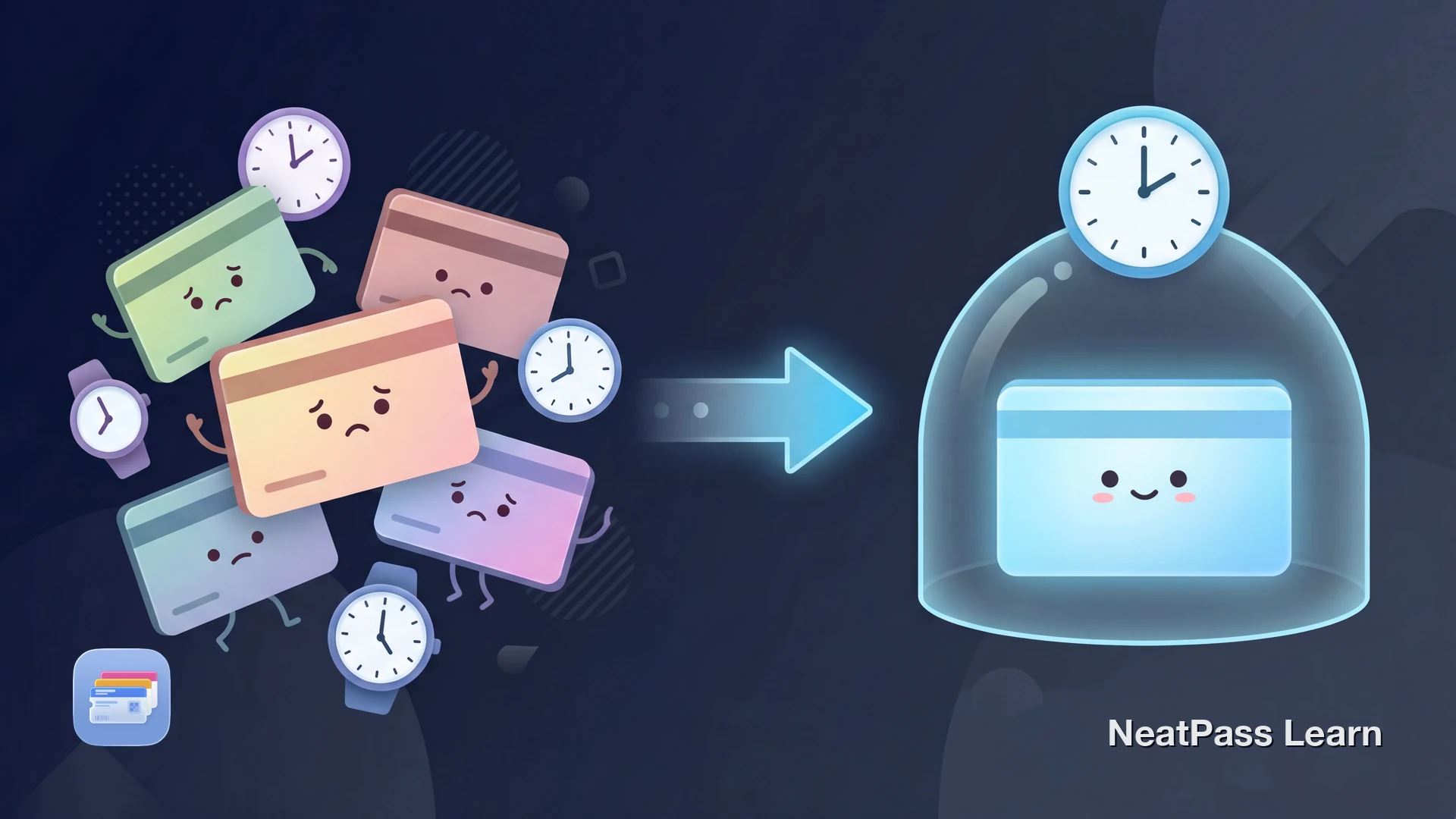
Votre carte d’embarquement indique un départ à 15 h, mais Wallet la fait apparaître vers 10 h sur l’écran verrouillé. Ou un pass d’événement apparaît à une heure locale inattendue après un voyage dans un autre fuseau horaire. C’est un problème de pertinence du pass, pas une alarme Wallet ni une notification avec son propre horaire.
La cause peut venir des données horaires encodées par l’émetteur du pass. Wallet interprète l’horodatage de l’émetteur par rapport au fuseau horaire local de votre appareil, et l’app Wallet ne permet pas de modifier directement ces métadonnées.
À quoi ressemble le problème de fuseau horaire
Les symptômes dépendent du type de pass et de l’écart avec le fuseau horaire d’origine. Voici les cas les plus courants.
Carte d’embarquement décalée de plusieurs heures
L’écran verrouillé affiche l’heure de départ 3, 5 ou même 8 heures avant ou après le vol réel
Billet d’événement après un voyage
Le pass apparaît à une autre heure locale lorsque votre iPhone change de fuseau horaire à destination
Billet de train avec une mauvaise heure d’embarquement
Le pass apparaît environ une heure avant ou après l’heure de départ prévue sur l’écran verrouillé
Billet de cinéma ou de spectacle trompeur
Le pass apparaît à une autre heure que l’horaire visible lorsque vous ouvrez le billet
Considérez l’affichage de l’écran verrouillé comme un accès rapide
Pourquoi Apple Wallet affiche la mauvaise heure
Chaque pass Apple Wallet est un fichier .pkpass. Dans de nombreux passes existants, un champ appelé relevantDate aide Wallet à déterminer quand faire apparaître le pass sur l’écran verrouillé. Apple décrit cette pertinence comme passive : elle ne déclenche ni alerte ni notification. L’horodatage utilise le format W3C, qui prend en charge les décalages de fuseau horaire.
Un horodatage avec un décalage explicite peut ressembler à 2026-06-15T09:30:00-04:00 (9 h 30, heure d’été de l’Est des États-Unis). Si l’émetteur écrit plutôt 2026-06-15T09:30:00Z, le Z signifie UTC (temps universel coordonné), et Wallet interprète cet instant dans le fuseau horaire local de votre appareil.
Dans cet exemple, un émetteur qui voulait indiquer 9 h 30, heure de l’Est, mais a encodé 9 h 30 UTC pourrait faire apparaître le pass vers 5 h 30 à New York ou 15 h à Mumbai. Une heure affichée dans le pass peut être différente si l’émetteur l’a enregistrée dans un autre champ, mais il peut aussi utiliser des champs de date formatés. Vérifiez l’horaire avec le billet d’origine.
Apple prévoit aussi relevantDates pour les intervalles de dates dans les schémas de pass actuels. Qu’un pass utilise ce champ plus récent ou l’ancien relevantDate, Wallet s’appuie sur les valeurs fournies par l’émetteur et ne les transforme pas en alarme configurable par l’utilisateur.
Un détail technique pour les curieux
Pertinence sur l’écran verrouillé et heure du pass
Il existe une distinction importante. La pertinence sur l’écran verrouillé détermine quand Wallet facilite l’accès à un pass. L’heure affichée dans le pass provient de champs distincts fournis par l’émetteur et peut être un texte statique ou une date formatée.
Un pass peut donc apparaître à une heure locale inattendue alors que l’horaire visible à l’ouverture semble correct. Cela ne signifie pas que Wallet a modifié l’heure du billet : les métadonnées de pertinence et les champs affichés sont interprétés séparément.
Si votre pass n’apparaît pas du tout sur l’écran verrouillé, il s’agit d’un autre problème. Consultez le guide sur les widgets de l’écran verrouillé et les notifications de passes pour le résoudre.
Vérifiez les données horaires avant de créer un pass Wallet
NeatPass facilite la conversion de n'importe quel billet, pass ou carte de fidélité en pass Apple Wallet.
Comment le corriger ou le contourner
Puisque la cause se trouve dans le fichier du pass, aucun réglage de l’iPhone ne suffit à la corriger. Ces étapes peuvent néanmoins vous aider.
Vérifiez vos réglages horaires
Supprimez le pass et ajoutez-le à nouveau
Contactez l’émetteur du pass
Recréez le pass et vérifiez ses données horaires
Une fois ajouté, un pass Wallet statique peut s’afficher hors ligne. En savoir plus sur le mode hors ligne et le fonctionnement des passes sans Internet.
Conseils de fuseau horaire pour les voyageurs
Si vous voyagez souvent entre plusieurs fuseaux horaires, ce problème peut vous toucher davantage. Voici ce qu’il faut garder à l’esprit.
Traverser des fuseaux horaires pendant un voyage
Votre iPhone met automatiquement à jour le fuseau horaire lorsque vous atterrissez. Si les données de pertinence de la carte d’embarquement de votre vol de correspondance ne correspondent pas à l’heure locale prévue, le moment où elle apparaît peut changer. Ouvrez le pass et confirmez l’heure de départ auprès de la compagnie avant de vous diriger vers la porte.
Cartes d’embarquement pour les vols internationaux
Si votre compagnie aérienne ne vous fournit qu’une carte d’embarquement PDF, vous pouvez la convertir en pass Wallet et vérifier les valeurs de date et d’heure détectées avant l’export. Consultez le guide sur la conversion des cartes d’embarquement PDF vers Apple Wallet.
Billets d’événements dans une autre ville
Pour des conseils sur la gestion des billets d’événements, consultez l’ajout de billets de concert à Apple Wallet.
Ajoutez une note à votre pass
Vérifier les données horaires avec NeatPass
NeatPass extrait les dates et heures sur l’appareil. Vous pouvez vérifier les champs de date et d’heure modifiables avant d’exporter le pass. Comparez-les avec le billet d’origine, enregistrez vos modifications, puis exportez à nouveau le pass afin que Wallet reçoive les métadonnées vérifiées.
Vérifier avant l’export
Comparez les dates et heures détectées avec le billet d’origine avant d’ajouter le pass à Wallet
Champs de date et d’heure modifiables
Utilisez les sélecteurs de date et d’heure de NeatPass, enregistrez la modification, puis exportez à nouveau le pass vers Wallet
Traitement sur l’appareil
Le contenu du billet reste sur l’appareil ; lors de l’ajout à Wallet, seul un hash cryptographique est brièvement envoyé pour la signature
Fonctionne hors ligne après la création
Une fois ajouté, un pass Wallet statique peut s’afficher sans Internet, même si le fuseau horaire local change
Pour commencer, rien de plus simple. Consultez le guide sur l’ajout de votre premier pass à Apple Wallet.
Questions fréquentes
Vérifiez les données horaires avant d’exporter un pass
TéléchargerVérifier l’horaire de l’émetteur
Un problème de fuseau horaire dans Apple Wallet peut ressembler à une alarme iPhone réglée à la mauvaise heure, mais la pertinence du pass est passive et dépend des métadonnées de l’émetteur. Considérez le billet d’origine et l’horaire de l’émetteur comme la source de référence, et rappelez-vous que la validité du code-barres est une question distincte contrôlée par l’émetteur.
NeatPass vous permet de vérifier et de modifier les champs de date et d’heure extraits avant d’exporter un pass personnel. Le contenu du billet reste sur l’appareil, seul un hash est envoyé pour la signature Wallet, et le pass statique peut s’afficher hors ligne une fois ajouté. En savoir plus sur la façon dont NeatPass gère vos données.