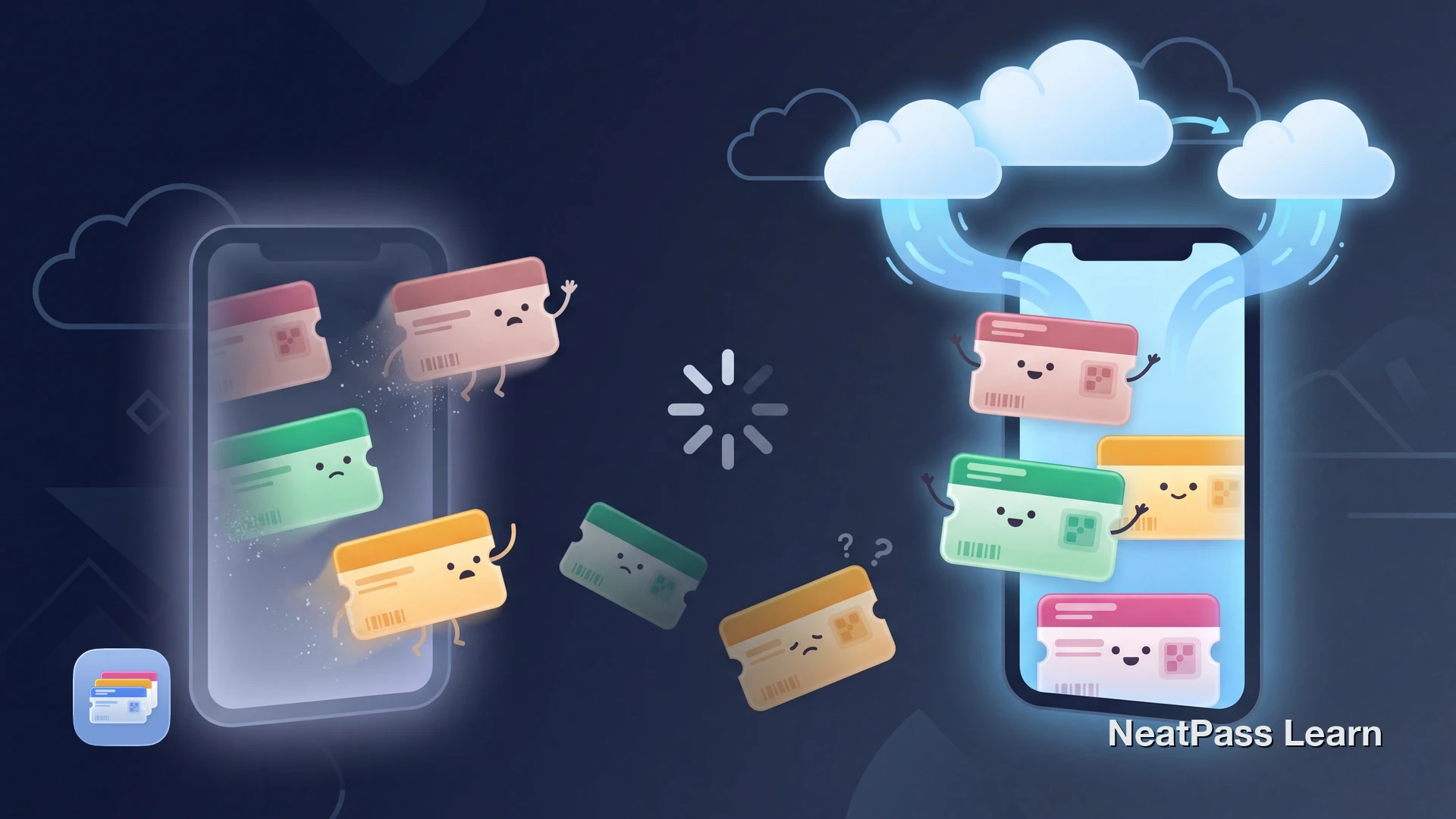
La réinitialisation de votre iPhone efface tout, y compris vos passes Apple Wallet. Cartes d'embarquement, billets d'événement, cartes de fidélité et cartes de membre, tout disparaît. Contrairement aux photos ou aux contacts, Apple n'explique pas clairement comment, ni même si, vos passes Wallet reviendront.
La situation est déroutante, car les cartes Apple Pay, les passes Wallet et les sauvegardes iCloud ne fonctionnent pas de la même façon. Voici ce qui arrive réellement après une réinitialisation et comment protéger vos passes.
Que deviennent les passes Wallet après une réinitialisation ?
Lorsque vous réinitialisez votre iPhone, toutes les données de l'appareil sont effacées. Cela inclut chaque pass Apple Wallet. Leur retour dépend entièrement de ce que vous aviez activé avant la réinitialisation.
Deux systèmes distincts peuvent conserver vos passes et la plupart des personnes les confondent :
- Stocke les passes dans iCloud séparément des sauvegardes
- Peuvent redevenir disponibles après votre reconnexion
- Doit être activée avant la réinitialisation
- Seules les données dont la synchronisation est terminée peuvent être disponibles ensuite
- Apple ne la documente pas comme méthode de récupération des passes Wallet
- Ne vous y fiez pas si la synchronisation Wallet était désactivée
- Conservez plutôt les liens d'émetteur et les fichiers originaux
- Il n'existe pas de dossier des passes récemment supprimés
Apple classe Wallet parmi les données iCloud, mais sa documentation des sauvegardes ne promet pas de récupérer les passes depuis une sauvegarde iCloud ou informatique.
Pourquoi la récupération est-elle si peu fiable ?
La récupération dépend de la fin de la synchronisation des données Wallet avant la réinitialisation et de la disponibilité du pass chez l'émetteur. Apple ne documente pas de récupération des passes Wallet depuis une sauvegarde.
Aucune documentation claire
Apple classe Wallet parmi les données iCloud, mais ne promet pas de restaurer les passes depuis une sauvegarde iCloud ou informatique.
Deux systèmes qui se chevauchent
La synchronisation Wallet avec iCloud et les sauvegardes de l'appareil sont distinctes ; seules les données Wallet dont la synchronisation est terminée peuvent redevenir disponibles.
Aucune option de récupération
Il n'existe ni dossier des éléments récemment supprimés ni moyen de restaurer plusieurs passes depuis Apple Wallet.
Les ajouter de nouveau est fastidieux
Certains passes doivent être ajoutés de nouveau depuis l'app, l'e-mail, le site ou le fichier .pkpass de l'émetteur.
Protégez vos passes contre la perte de données
NeatPass facilite la conversion de n'importe quel billet, pass ou carte de fidélité en pass Apple Wallet.
Cartes Apple Pay et passes Wallet
Il est important de comprendre la différence entre les cartes Apple Pay et les passes Wallet, car elles se comportent très différemment après une réinitialisation :
Cartes Apple Pay (crédit ou débit)
Les données des cartes de paiement sont supprimées lorsque l'appareil est effacé. Vous devez ajouter les cartes de nouveau, et l'émetteur peut demander une vérification.
Passes Wallet (fichiers .pkpass)
Cartes d'embarquement, billets et cartes de fidélité : elles peuvent redevenir disponibles uniquement si les données Wallet ont fini de se synchroniser ; sinon, ajoutez-les depuis l'émetteur.
Apple Cash
Apple Cash est distinct des passes Wallet ; le solde et la disponibilité dépendent du compte Apple Cash et de la région, et une nouvelle configuration ou vérification peut être nécessaire.
En bref : les cartes de paiement doivent être ajoutées de nouveau après l'effacement. Pour les passes Wallet, vérifiez les données synchronisées et la source originale de l'émetteur.
Comment récupérer vos passes après une réinitialisation
Si vous avez déjà réinitialisé votre iPhone, essayez ceci :
- Ouvrez Réglages, touchez votre nom, puis iCloud > Tout afficher (ou Enregistré dans iCloud). Ouvrez Wallet et vérifiez que l'option est activée.
- Si les passes n'apparaissent pas, vous pouvez désactiver Wallet dans les réglages iCloud, redémarrer votre iPhone, puis le réactiver. Ce dépannage est sans garantie.
- Vérifiez vos e-mails pour retrouver les fichiers .pkpass d'origine ou les liens « Ajouter à Apple Wallet » envoyés par les billetteries, compagnies aériennes et programmes de fidélité.
- Si la synchronisation Wallet était désactivée ou incomplète, ajoutez chaque pass depuis l'émetteur, le fichier .pkpass original ou le lien Ajouter à Apple Wallet. Apple ne documente pas les sauvegardes informatiques comme méthode de récupération des passes Wallet.
Important
Vous devez ajouter vos passes de nouveau ? Découvrez les différents modes d'importation disponibles dans NeatPass, ou voyez comment ajouter un pass à Apple Wallet fonctionne.
Comment NeatPass protège vos passes
NeatPass conserve le contenu des passes sur l'appareil et peut synchroniser les données prises en charge avec votre iCloud Apple si vous activez la synchronisation facultative. Après une réinitialisation, seules les données dont la synchronisation est terminée peuvent être récupérées ; sinon, recréez le pass depuis sa source originale.
Synchronisation iCloud facultative
Les données prises en charge peuvent se synchroniser avec votre iCloud Apple si vous activez iCloud Sync et attendez la fin de l'opération.
Restauration conditionnelle
Après une réinitialisation, réinstallez NeatPass et activez iCloud Sync. Les données dont la synchronisation est terminée peuvent redevenir disponibles.
Vérifier les données synchronisées
Vérifiez que les éléments nécessaires ont fini de se synchroniser avant d'effacer l'appareil et conservez les fichiers originaux des billets.
Aucun compte supplémentaire
Le contenu des passes est traité sur l'appareil ; seul un hash cryptographique est envoyé au service de signature Wallet, et la synchronisation facultative utilise votre iCloud Apple.
Le contenu des passes est traité sur l'appareil. Seul un hash cryptographique est envoyé au service de signature Wallet, et la synchronisation facultative stocke les données prises en charge dans votre iCloud Apple. Consultez la FAQ sur la confidentialité pour en savoir plus, ou consultez le guide de gestion des données pour savoir comment vos données sont stockées.
Comment vous préparer avant la prochaine réinitialisation
Que vous utilisiez directement Apple Wallet ou NeatPass, suivez ces étapes avant toute réinitialisation :
- Ouvrez Réglages > [Votre nom] > iCloud > Tout afficher (ou Enregistré dans iCloud) et vérifiez que Wallet est activé.
- Si vous utilisez NeatPass, ouvrez l'app et vérifiez que iCloud Sync affiche un indicateur vert dans Réglages.
- Conservez les PDF, e-mails et fichiers .pkpass originaux ; Apple ne documente pas les sauvegardes informatiques comme méthode de récupération des passes Wallet.
- Attendez la fin des synchronisations en attente avant de lancer la réinitialisation.
Après sa création et son ajout, un pass peut s'afficher sans Internet ; créer et signer un nouveau pass exige l'accès au service. Découvrez le mode hors ligne et comment voir les fichiers sources associés à vos passes.
Conservez vos originaux
Questions fréquentes
Gardez vos passes en sécurité après chaque réinitialisation
TéléchargerPréparez vos passes avant une réinitialisation
Une réinitialisation efface l'appareil. Les données Wallet dont la synchronisation iCloud est terminée peuvent redevenir disponibles, mais Apple ne promet pas de récupérer les passes depuis les sauvegardes de l'appareil.
Avec NeatPass, activez la synchronisation iCloud facultative et attendez sa fin avant la réinitialisation. Conservez les fichiers originaux et les liens des émetteurs pour recréer les éléments non synchronisés.