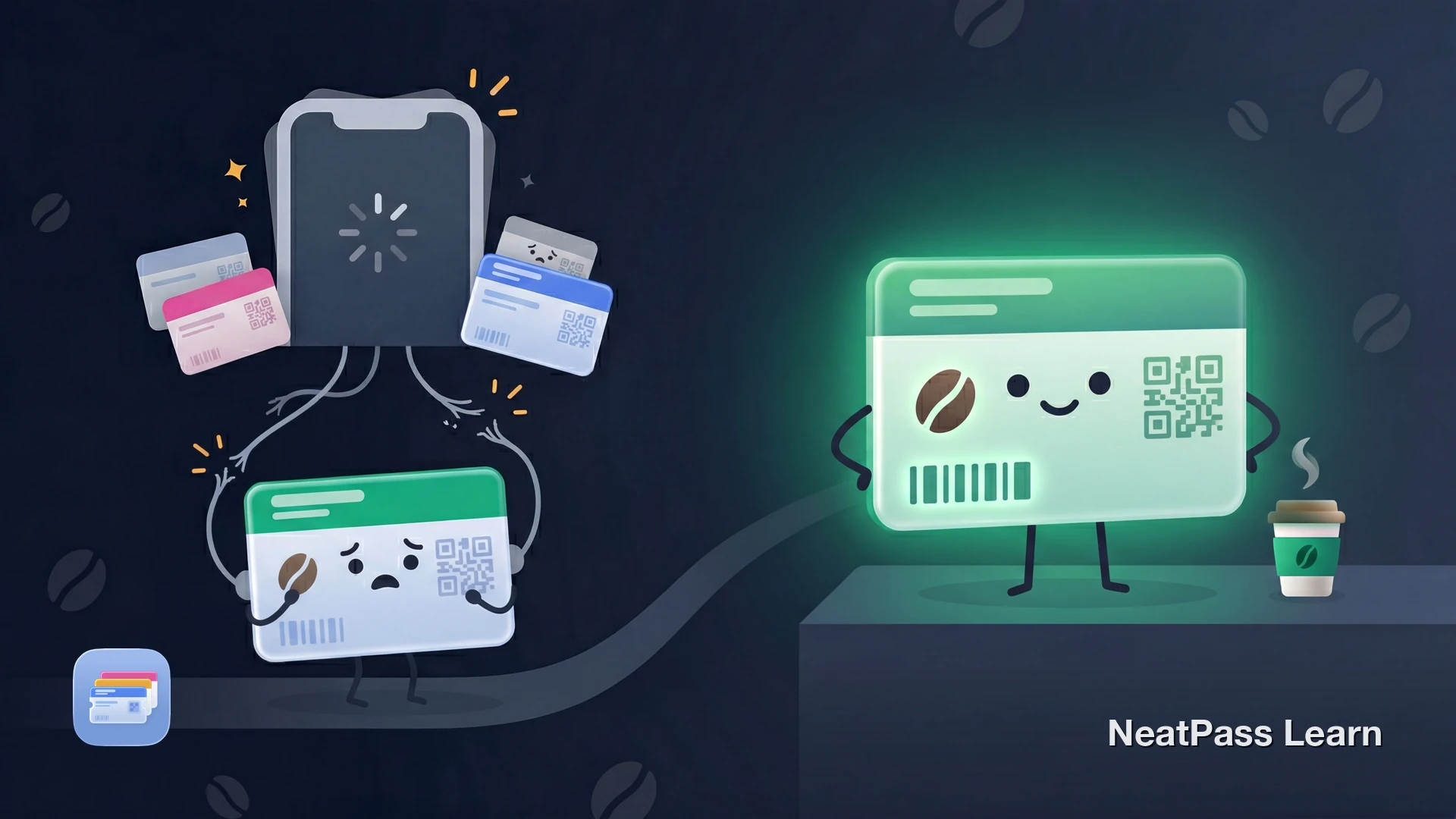
La prise en charge de Wallet par Starbucks dépend de la région et de l'application. L'application Starbucks britannique documente une option pour ajouter les codes Rewards à Wallet, tandis que l'application américaine documente les Starbucks Cards numériques et les codes membres. Vérifiez dans votre application actuelle si Ajouter à Apple Wallet est proposé pour votre carte. Si l'option est indisponible dans votre marché ou pour votre carte, une solution de secours existe.
Un pass créé à partir du code-barres lisible d'une carte physique éligible constitue une copie pratique distincte dans Wallet. Il ne crée ni adhésion Starbucks, ni solde, ni capacité de paiement, ni acceptation garantie, mais peut servir de secours ou permettre d'afficher plus vite le code à la caisse lorsque l'émetteur et le magasin l'acceptent.
Pourquoi certaines personnes veulent tout de même un pass séparé
Lorsqu'il est disponible, Starbucks Rewards s'articule autour de l'application Starbucks, de la gestion du compte et des Starbucks Cards. Les cartes, les soldes, les règles d'enregistrement et les fonctions de l'application varient selon le pays et l'émetteur. Si vous cherchez surtout un accès rapide au code-barres en caisse, une copie pratique séparée dans Wallet peut être plus facile à afficher et à organiser.
Une expérience centrée sur l'application
Lorsqu'elles sont proposées, les cartes numériques, les soldes et les réglages du compte sont gérés dans l'application et le système de compte Starbucks
Plus qu'un code-barres
Selon le marché, le parcours Starbucks comprend les soldes, les rechargements et la gestion du compte, pas seulement l'affichage rapide d'un code
Un accès séparé peut aider
Une copie pratique séparée peut être utile si vous voulez garder un code éligible à portée de main sans parcourir les écrans Starbucks
Organisation dans Wallet
Une copie locale du code permet de conserver un code éligible avec vos autres pass Wallet
Si votre carte Starbucks physique comporte un code-barres lisible éligible, vous pouvez le scanner et garder une copie pratique séparée dans Wallet. L'acceptation, l'adhésion, le solde et le paiement dépendent toujours de l'émetteur et du magasin.
Apple Pay ou code-barres Starbucks Card
Vous pouvez payer chez Starbucks avec Apple Pay grâce au paiement sans contact NFC lorsque ce moyen est accepté. Cependant, les règles Starbucks Rewards locales peuvent traiter Apple Pay différemment du paiement avec une Starbucks Card ou du scan préalable de votre code membre. Scanner le code-barres de votre Starbucks Card permet d'afficher rapidement le code éligible associé à votre carte, mais ne crée pas de fonction de paiement et ne garantit pas que tous les magasins accepteront la copie.
Lorsqu'il est disponible, Starbucks Rewards peut traiter le paiement avec une Starbucks Card différemment du paiement avec Apple Pay ou un autre portefeuille mobile. Les règles dépendent du pays, de l'émetteur et du magasin participant. Si vous préférez présenter d'abord un code éligible, une copie Wallet peut faciliter l'accès à ce code.
Paiement ou fidélité
Enregistrez votre code Starbucks dans Wallet
NeatPass facilite la conversion de n'importe quel billet, pass ou carte de fidélité en pass Apple Wallet.
Une copie Wallet séparée depuis votre carte physique
Si votre carte Starbucks physique comporte un code-barres lisible éligible et que vous souhaitez une copie séparée dans Wallet, vous pouvez le scanner avec NeatPass. L'application utilise une IA exécutée sur l'appareil pour lire le code et créer un pass pratique pour Apple Wallet. La copie fonctionne hors connexion comme affichage du code, mais ne crée ni adhésion, ni solde, ni capacité de paiement, ni acceptation garantie, et ne remplace pas l'application ou le compte de carte Starbucks locaux.
Comment ça marche
Étape par étape : de la carte Starbucks à Apple Wallet
Trouvez votre carte Starbucks physique
Ouvrez NeatPass
Scannez le code-barres
L'IA crée votre pass
Ajoutez la copie à Apple Wallet
Astuce
Les avantages d'une copie Starbucks dans Wallet
Un pass créé à partir du code-barres d'une carte physique éligible offre une option pratique centrée sur le code, en complément de l'application et du site Starbucks locaux. Il ne remplace pas les fonctions d'adhésion, de solde, de paiement ou de fidélité contrôlées par l'émetteur.
Accès instantané depuis l'écran verrouillé
Appuyez deux fois sur le bouton latéral pour afficher le code, sans attendre le chargement de l'application
Fonctionne hors connexion
Aucune connexion Internet requise, le code s'affiche même en mode avion
Luminosité automatique pour le scan
L'écran augmente automatiquement sa luminosité pour que le lecteur de la caisse lise clairement le code
Séparé du parcours de l'application
Gardez une copie indépendante du code dans Wallet si vous ne voulez pas ouvrir l'application Starbucks à chaque passage
Les mêmes données de code lisibles
La copie conserve les données lisibles du code de la carte éligible que vous avez importée
Accès rapide au code-barres
Évitez l'écran de chargement de l'application et passez directement au code dans un magasin où l'émetteur et le magasin l'acceptent
Rappels selon l'emplacement
Votre copie pratique peut apparaître sur l'écran verrouillé à votre arrivée dans un Starbucks lorsque les fonctions de localisation sont disponibles
En savoir plus sur le mode hors connexion et l'importance du stockage local pour vos cartes. Pour savoir comment NeatPass traite vos données, consultez la FAQ sur la confidentialité.
Accès encore plus rapide
Questions fréquentes
Enregistrez votre code Starbucks dans Wallet
TéléchargerVotre code Starbucks, toujours prêt
Starbucks Rewards et ses fonctions de cartes et de codes-barres dépendent du pays et de l'émetteur. Une copie indépendante dans Wallet peut être utile si vous voulez accéder rapidement à un code éligible dans un magasin participant.
Avec NeatPass, un code-barres Starbucks éligible peut être accessible en deux pressions comme option pratique supplémentaire dans Wallet. Découvrez comment ajouter des cartes à Wallet et abordez votre prochaine pause café en toute confiance.