Guide principal
Cas d'usage

Comment ajouter votre carte de bibliothèque à Apple Wallet (2026)

La prise en charge d'Apple Wallet varie selon les bibliothèques. Découvrez comment conserver votre code-barres comme copie pratique pour un scan sur place lorsqu'il est accepté.

5 min de lecture21 janv. 2026
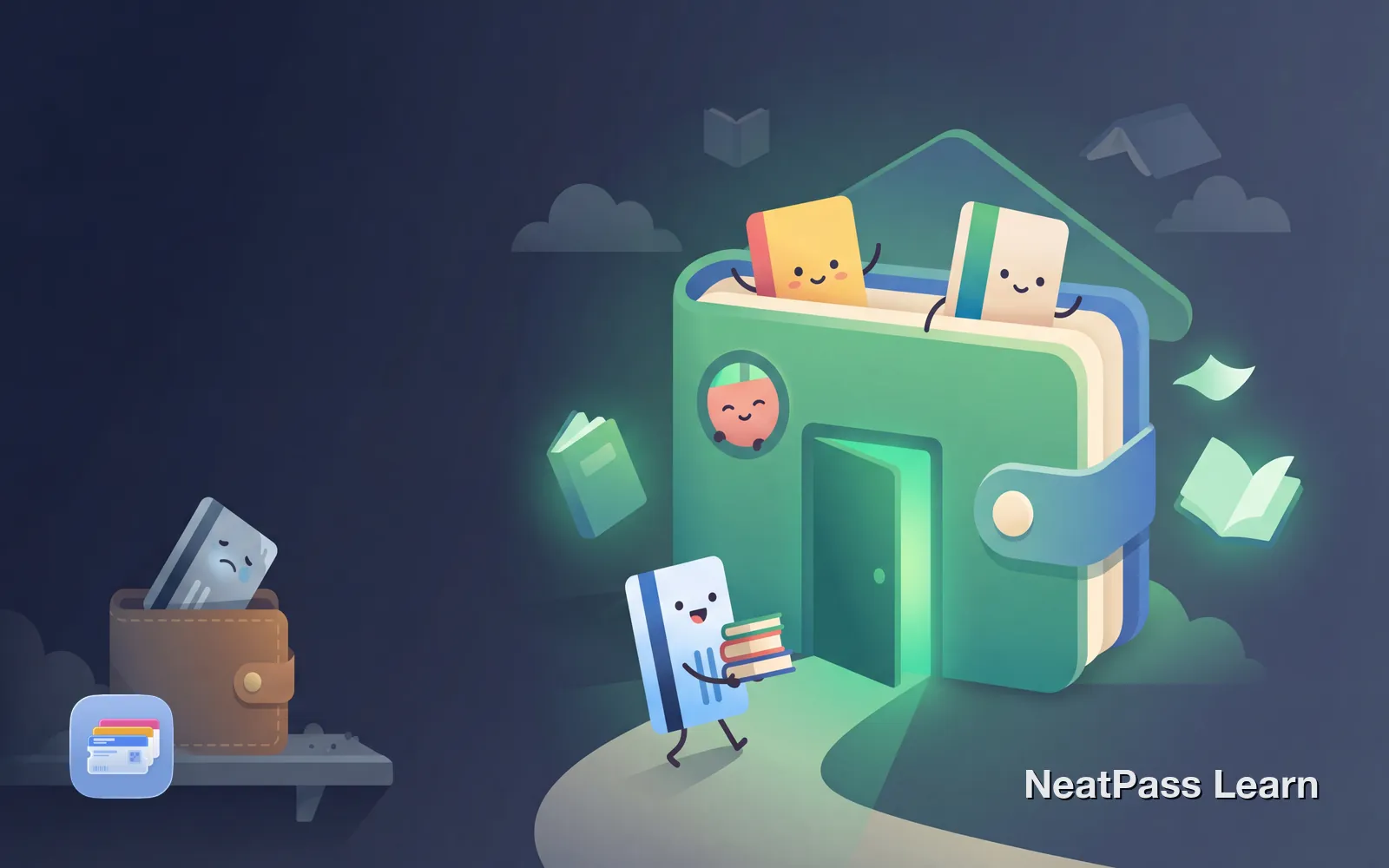
Une carte de bibliothèque stylisée avec une icône de livre se dirige vers un portefeuille accueillant aux reflets émeraude, entouré de formes de livres

La prise en charge d'Apple Wallet varie selon les bibliothèques. Pour emprunter des livres, vous devez parfois ouvrir l'application, vous connecter et attendre le chargement du code-barres, ou fouiller dans votre portefeuille physique à la recherche d'une carte que vous avez peut-être laissée chez vous. Il existe une manière plus simple de garder votre carte de bibliothèque à portée de main.

Pourquoi la prise en charge d'Apple Wallet varie

Chaque bibliothèque décide des options de carte numérique qu'elle prend en charge. Certaines proposent une carte numérique dans leur application ou un pass Wallet officiel ; d'autres gardent le code-barres dans l'application ou sur une carte physique. Consultez les instructions actuelles de votre bibliothèque.

Si votre bibliothèque ne propose pas d'option Wallet native, vous pouvez conserver un code-barres lisible comme copie pratique distincte, sous réserve du lecteur et du règlement de la bibliothèque.

Sans option Wallet native, emprunter des livres peut signifier :

Des étapes supplémentaires au prêt

Ouvrir l'application, se connecter et accéder à la carte

Pas d'accès depuis l'écran verrouillé

Impossible d'appuyer deux fois pour afficher le code-barres de votre bibliothèque

Des cartes physiques à transporter

Une carte de plus dans votre portefeuille, facile à oublier

Problèmes de connexion à l'application

Session expirée, mot de passe oublié ou application qui plante

Types de codes-barres des bibliothèques

Chaque réseau de bibliothèques choisit son format de code-barres. Une carte peut utiliser, par exemple, les formats suivants : Codabar, Code 39, or Code 128. Le format et les données encodées dépendent du réseau de bibliothèques. NeatPass peut importer un code pris en charge et lisible sans supposer un format particulier.

La bonne nouvelle : NeatPass prend en charge tous ces formats. Qu'il s'agisse d'un code-barres traditionnel ou d'un code QR, il peut être converti en pass Wallet si la source est lisible et que la bibliothèque l'accepte.

La solution qui fonctionne

La solution est simple : photographiez ou capturez le code-barres de votre carte de bibliothèque, puis utilisez NeatPasspour le convertir en pass Apple Wallet natif.

NeatPass extrait les données du code-barres de votre image et crée un pass Wallet. Le pass conserve les données importées, mais la bibliothèque et le lecteur décident si un pass affiché à l'écran est accepté aux bornes ou aux comptoirs.

Comment ça marche

NeatPass détecte le code-barres sur votre photo, extrait l'identifiant encodé et génère un pass Apple Wallet natif avec les mêmes données. Découvrez comment ajouter des passes à Apple Wallet.

Prêt à ajouter votre carte de bibliothèque à Wallet ?

NeatPass facilite la conversion de n'importe quel billet, pass ou carte de fidélité en pass Apple Wallet.

Étape par étape : de la carte de bibliothèque à Apple Wallet

1

Obtenez le code-barres de votre carte

Vous avez deux possibilités : prenez une photo nette de votre carte physique ou faites une capture du code-barres depuis l'application de votre bibliothèque. Vérifiez que le code-barres n'est pas coupé et qu'il y a des marges dégagées autour.
2

Importez-le dans NeatPass

Ouvrez NeatPass et appuyez sur le bouton plus pour créer un nouveau pass. Sélectionnez la photo ou la capture de votre carte dans votre photothèque.
3

NeatPass détecte le code-barres

NeatPass analyse automatiquement votre image et extrait le code-barres d'usager. La détection se fait entièrement sur l'appareil, vos données restent donc privées.
4

Personnalisez votre pass

Ajoutez un titre comme « Bibliothèque municipale » ou le nom de votre bibliothèque. Choisissez des couleurs assorties à son identité visuelle. Vous pouvez ajouter votre identifiant d'usager comme champ de texte de référence.
5

Ajoutez-le à Apple Wallet

Appuyez sur « Ajouter à Wallet » pour enregistrer le code-barres comme copie pratique distincte. Vous pouvez l'ouvrir depuis l'écran verrouillé pour un scan sur place lorsque la bibliothèque accepte les codes affichés et les pass recréés.

Astuce

Personnalisez le design de votre pass pour le retrouver facilement. Découvrez comment personnaliser les couleurs et les icônes pour l'assortir au style de votre bibliothèque.

Les avantages dans Apple Wallet

Une fois votre carte de bibliothèque dans Apple Wallet, une copie pratique peut rendre le code-barres plus rapide à retrouver avec vos autres passes.

Accès instantané depuis l'écran verrouillé

Appuyez deux fois sur le bouton latéral pour afficher votre carte

Fonctionne hors connexion

Aucune connexion Internet nécessaire à la borne de prêt

Accès rapide

Conservez une copie indépendante du code-barres avec vos autres passes Wallet

Luminosité automatique pour le scan

L'écran augmente automatiquement sa luminosité pour le lecteur

Aucune connexion à une application requise

Les passes Wallet ne vous demandent jamais votre mot de passe

Désencombrez votre téléphone

Une application de moins à mettre à jour et à laquelle vous connecter

Votre carte fonctionne hors connexion, le Wi-Fi irrégulier de la bibliothèque ne vous ralentira donc pas. Pour savoir comment NeatPass traite vos données, consultez la FAQ sur la confidentialité. Le pass conserve le code-barres sur votre appareil pour l'afficher ; l'historique du compte et des emprunts reste dans les systèmes de la bibliothèque.

Pourquoi ne pas utiliser simplement une photo ?

Les photos de codes-barres peuvent fonctionner, mais elles échouent souvent sur les bornes de prêt en libre-service. Découvrez pourquoi les captures ne se scannent pas et pourquoi les passes Wallet natifs sont plus fiables.

Compatibilité avec le prêt en libre-service

Certaines bornes de prêt en libre-service utilisent des lecteurs de codes-barres capables de lire les écrans. La compatibilité dépend du lecteur, du format et du règlement de la bibliothèque concernant les passes recréés. Le code importé doit être entièrement visible avec des marges nettes.

Si le lecteur a du mal avec un écran, augmentez la luminosité ou utilisez la carte officielle ou l'application de la bibliothèque. Apple Wallet augmente automatiquement la luminosité à l'affichage d'un pass, mais cela ne garantit pas la compatibilité de tous les lecteurs.

Et OverDrive et les bibliothèques numériques ?

OverDrive (désormais Libby) est une application qui permet d'emprunter des livres numériques et des livres audio auprès de bibliothèques participantes. Pour les emprunts numériques, vous avez toujours besoin de Libby, de votre compte de bibliothèque et de son règlement. Un pass Wallet ne remplace pas Libby et ne permet pas les emprunts numériques.

Libby peut afficher le code-barres de votre carte et servir d'image source pour NeatPass. Son importation peut créer une copie pratique pour un scan sur place lorsque la bibliothèque l'accepte ; continuez d'utiliser Libby pour les emprunts numériques, les réservations et les retours.

Plusieurs cartes de bibliothèque

Beaucoup de personnes possèdent des cartes de plusieurs réseaux, comme la bibliothèque municipale, la bibliothèque universitaire et un consortium régional. NeatPass gère très bien ce cas. Ajoutez chaque carte en tant que pass séparé et organisez-les dans votre bibliothèque. Choisissez la carte nécessaire dans Wallet ; l'affichage automatique selon l'emplacement n'est pas garanti.

Une copie dans Wallet n'est pas la carte de bibliothèque officielle

Un pass NeatPass est une copie pratique du code-barres de votre propre carte, pas la carte officielle ni votre compte de bibliothèque. Le règlement et les lecteurs de la bibliothèque décident de l'acceptation. Gardez donc la carte physique et l'application officielle.

Pour les emprunts numériques, les réservations, les renouvellements et les retours, utilisez Libby ou une autre application de bibliothèque. Un pass Wallet affiche seulement le code importé pour un éventuel scan sur place.

Questions fréquentes

Ajoutez votre carte de bibliothèque à Wallet

Télécharger

Votre carte toujours prête

Votre bibliothèque ne proposera peut-être pas de prise en charge native d'Apple Wallet. Avec NeatPass, un code lisible peut devenir une copie pratique à côté de vos autres passes Wallet, sous réserve du règlement de la bibliothèque.

Présentez le pass en libre-service uniquement si la bibliothèque accepte les codes affichés à l'écran et les passes recréés. Gardez la carte officielle ou l'application pour tout service qui l'exige.

Vous avez d'autres cartes de membre coincées dans des applications ? Consultez le guide sur les cartes de fidélité sans prise en charge de Wallet, découvrez comment convertir n'importe quel code-barres pour Apple Wallet ou explorez l'ajout de votre carte étudiante.

Prêt à migrer vos cartes ?

NeatPass facilite la conversion de n'importe quel billet, pass ou carte de fidélité en pass Apple Wallet.